8 cách kết nối điện thoại iPhone với tivi không cần dây cáp đơn giản, hiệu quả
Không cần dùng dây cáp, bạn cũng có thể kết nối điện thoại iPhone với tivi nhanh chóng và tiện lợi, nhằm đáp ứng nhu cầu giải trí cực đã với màn hình rộng và độ phân giải cao. Hãy cùng tìm hiểu cách chuyển hình từ iPhone lên tivi không cần dây cáp nhé!
1Sử dụng ứng dụng trên điện thoại
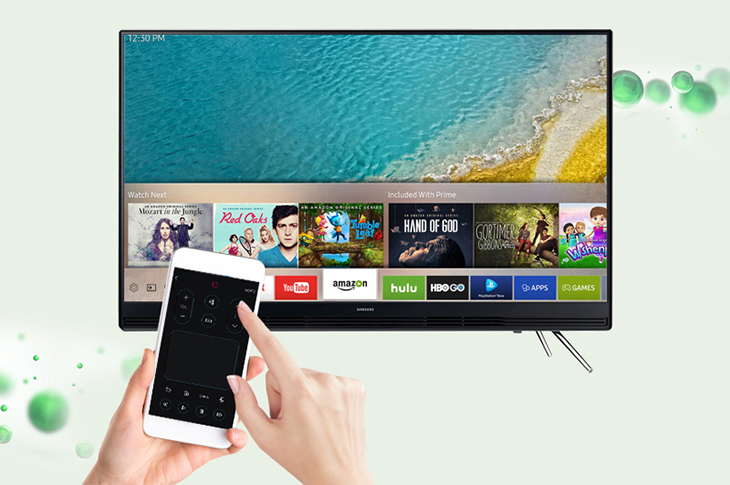
Hiện nay, các hãng tivi thường phát triển các ứng dụng, cho phép người dùng điều khiển tivi bằng điện thoại, cũng như chuyển hình, nhạc, video lên tivi. Do đó, nếu bạn đang có nhu cầu chuyển hình lên Smart tivi, có thể vào kho ứng dụng trên iPhone, tìm tải các ứng dụng sau:
Tivi Samsung
Ứng dụng Smart View cho phép bạn chia sẻ và điều khiển tivi Samsung nhờ sự hỗ trợ của điện thoại khi có cùng nguồn phát Wifi.
Bước 1: Cài đặt ứng dụng Smart View về iPhone.
Bước 2: Khi cài đặt xong, bạn bắt buộc cấp quyền truy cập ứng dụng vào kho ảnh của iPhone theo yêu cầu sau:
- Bạn chọn mục Cài đặt trên iPhone.
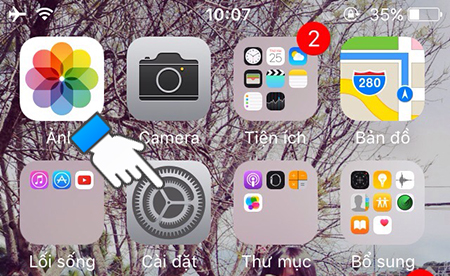
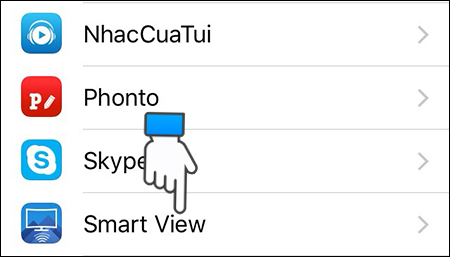
- Chọn vào mục Smart View.
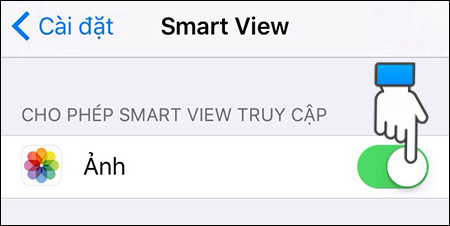
- Bật tính năng cho phép truy cập ảnh.
Bước 3: Mở ứng dụng Smart View > Chọn Connect TV để kết nối điện thoại với tivi.
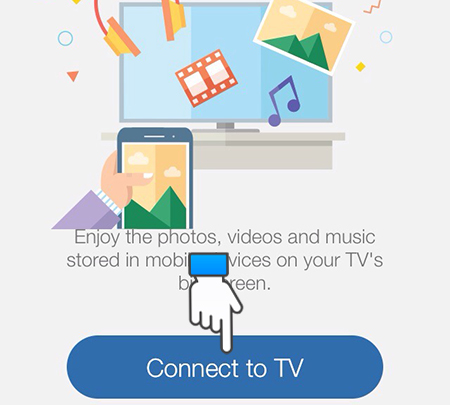
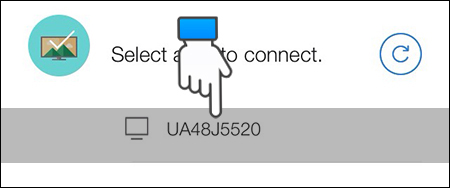
Bước 4: Tivi Samsung sẽ tự động dò tìm. Sau đó bạn chọn tên tivi muốn kết nối.
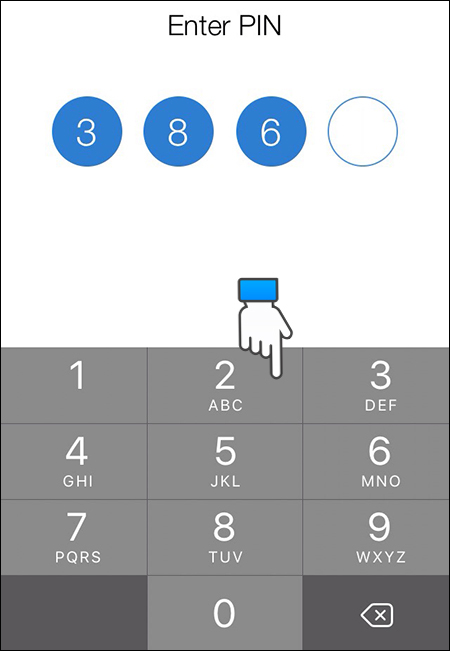
Bước 5: Giao diện tivi sẽ hiển thị nhập mã PIN. Bạn hãy nhập mã PIN trên điện thoại của mình.
Bước 6: Khi kết nối xong, bạn chọn vào biểu tượng hình remote.
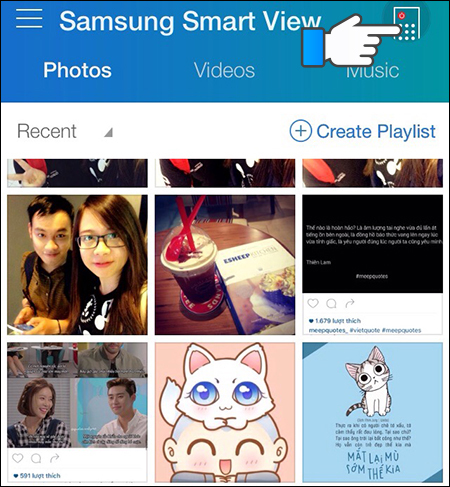
Bước 7: iPhone của bạn sẽ hiển thị các tính năng điều khiển tivi như chuyển kênh, tăng giảm âm lượng, trang chủ, nhập chữ và số.
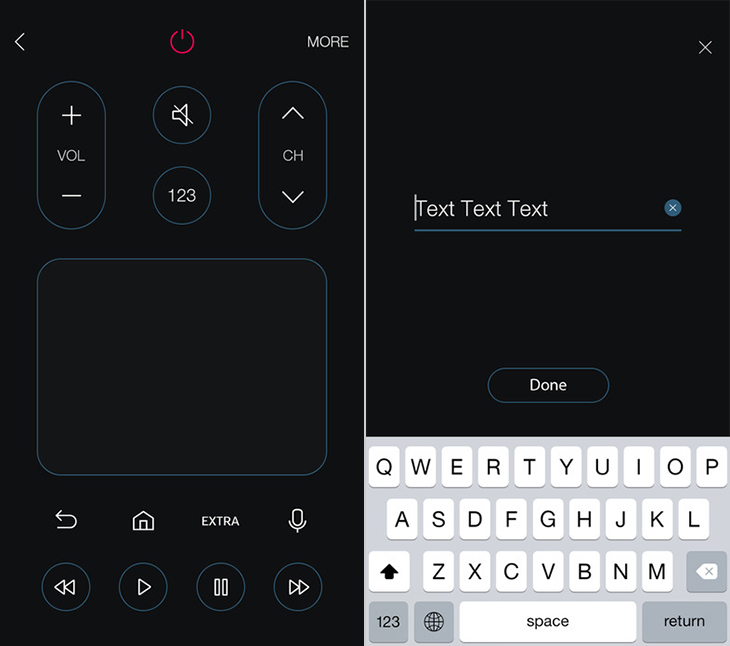
Tivi TCL
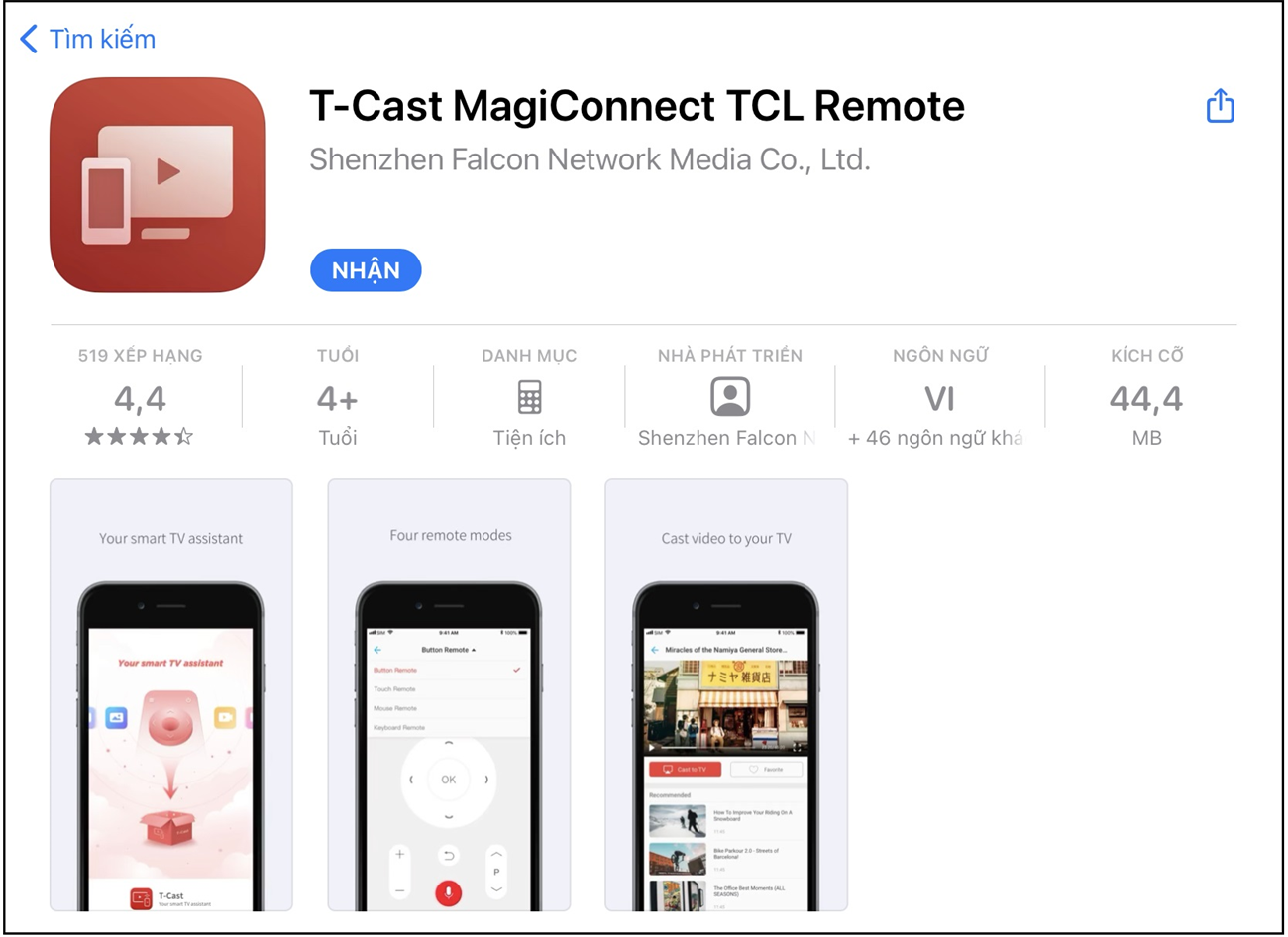
MagiConnect là ứng dụng thông minh và miễn phí, sử dụng trên tivi TCL, giúp bạn dễ dàng điều khiển, kết nối với điện thoại cùng nguồn phát Wifi.
Bước 1: Tải và cài đặt MagiConnect trên iPhone.
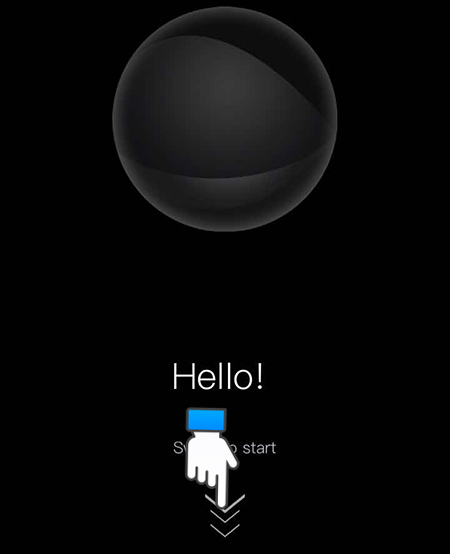
Bước 2: Truy cập ứng dụng MagiConnect, vuốt nhẹ vào phía dưới màn hình.
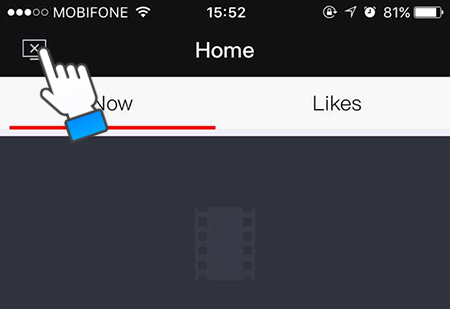
Bước 3: Nhận chọn biểu tượng tivi ở góc bên trái màn hình iPhone.
Bước 4: Điện thoại sẽ tự động kết nối với tivi TCL nếu nhà bạn chỉ có một tivi. Trong trường hợp, nhà bạn có nhiều tivi, điện thoại sẽ dò tìm thiết bị bạn muốn kết nối.
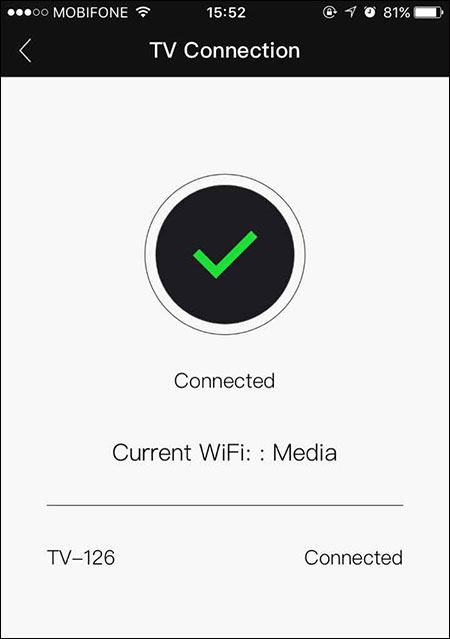
Bước 5: Chọn biểu tượng micro để mở giao diện điều khiển trên tivi. Bây giờ thì bạn có thể sử dụng điện thoại để điều khiển trên tivi TCL.
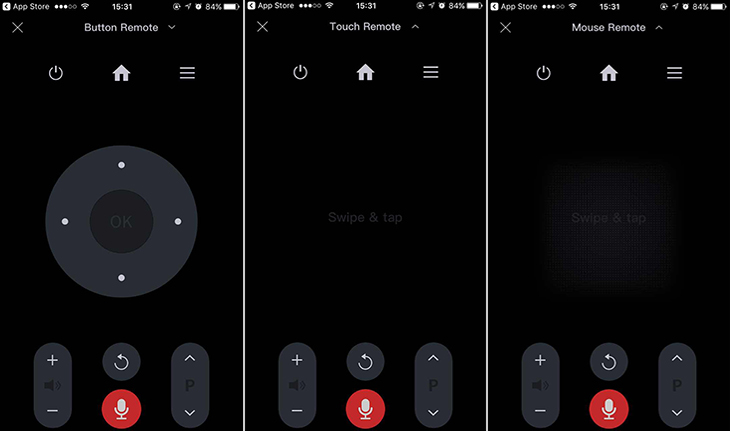
Tivi Panasonic
Panasonic Remote 2 là 1 ứng dụng điều khiển tivi bằng iPhone trên tivi Panasonic, đem đến cho bạn trải nghiệm điều khiển tivi Panasonic thú vị.
Bước 1: Vào App Store và tải ứng dụng Panasonic Remote 2.
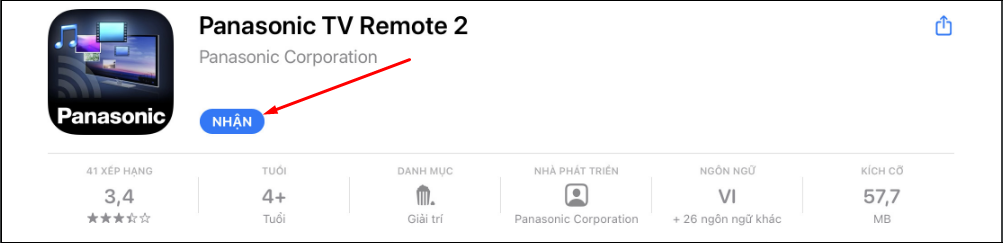
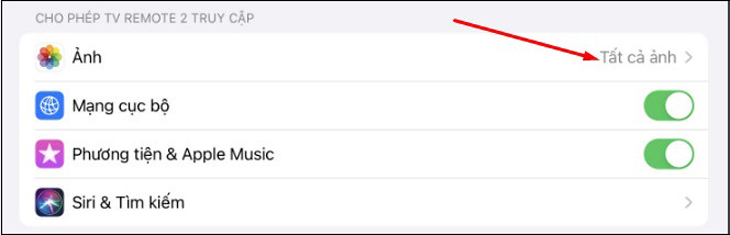
Bước 2: Vào ứng dụng Cài đặt trên điện thoại, chọn Panasonic Remote 2, bật quyền truy cập ảnh.
Bước 3: Vào ứng dụng Panasonic Remote 2, chọn mục Thiết bị, sau đó chọn tivi bạn muốn kết nối.
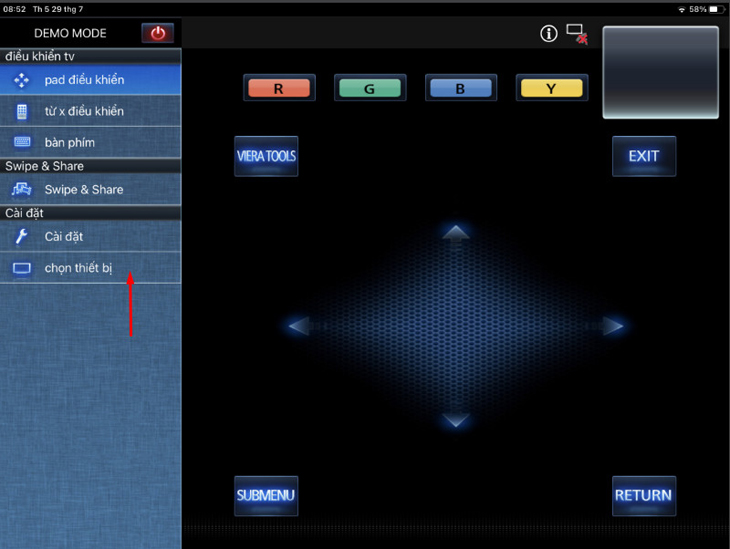
- Khi kết nối hoàn thành, bạn vào mục Swipe & Share.
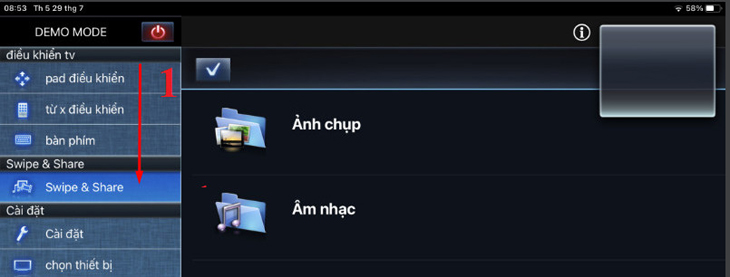
- Chọn Ảnh chụp.
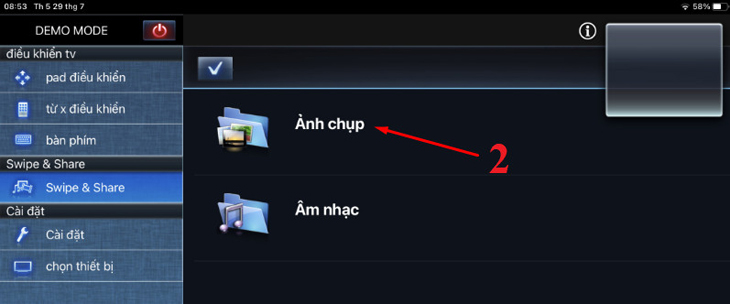
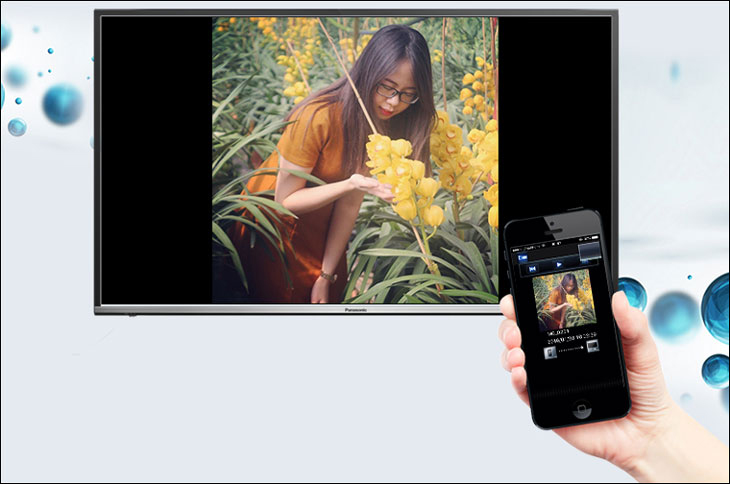
Bước 4: Khi vào mục Ảnh, điện thoại sẽ hiển thị toàn bộ hình ảnh. Nếu bạn muốn chuyển hình nào đến tivi, chỉ cần nhấn ngón tay lên hình đó, rồi vuốt nhẹ lên trên và thả vào biểu tượng tivi là hoàn thành.
Tivi LG
LG TV Plus là ứng dụng được ra mắt sau LG TV Remote và chỉ có quyển kết nối với dòng Smart tivi LG có giao diện WebOS hoặc các dòng tivi ra mắt sau năm 2104.
Đối với các dòng tivi Smart tivi LG có hệ điều hành NetCast thì bạn có thể sử dụng ứng dụng LG TV Remote. (Ứng dụng LG TV Plus cho phép cài đặt trên iPhone có hệ điều hành iOS 6.1 trở lên).
Bước 1: Cài đặt TV Plus: Smart TV Remote trên điện thoại.
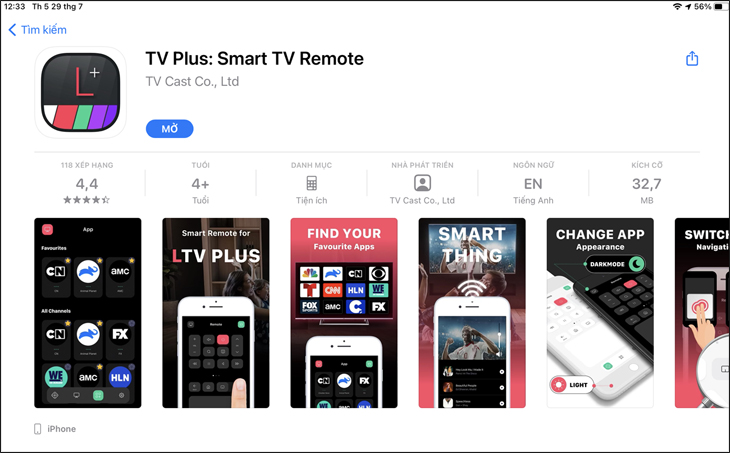
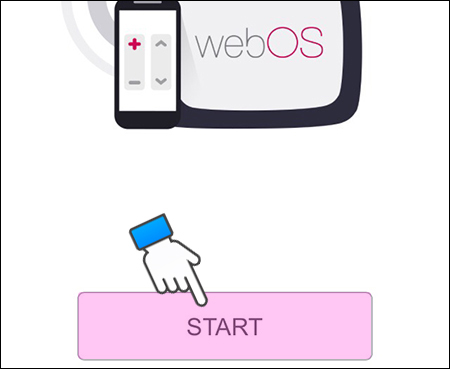
Bước 2: Vào ứng dụng TV Plus: Smart TV Remote, chọn mục START.
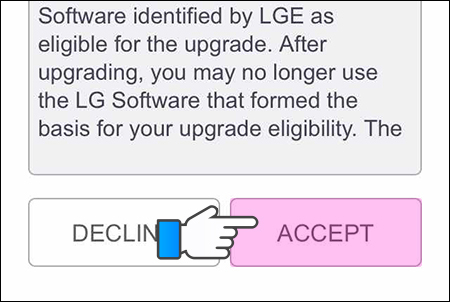
Bước 3: Lúc này, giao diện sẽ hiển thị một số điều khoản dành cho người dùng, chọn ACCEPT.
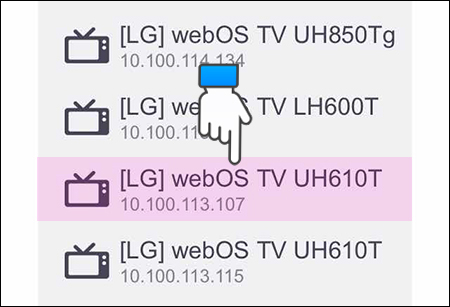
Bước 4: Ứng dụng trên điện thoại sẽ dò tìm thiết bị, bạn chọn vào tivi muốn kết nối.
Bước 5: Màn hình tivi sẽ hiển thị mã PIN, bạn cần nhập mã PIN trên điện thoại để kết nối thành công với tivi LG.
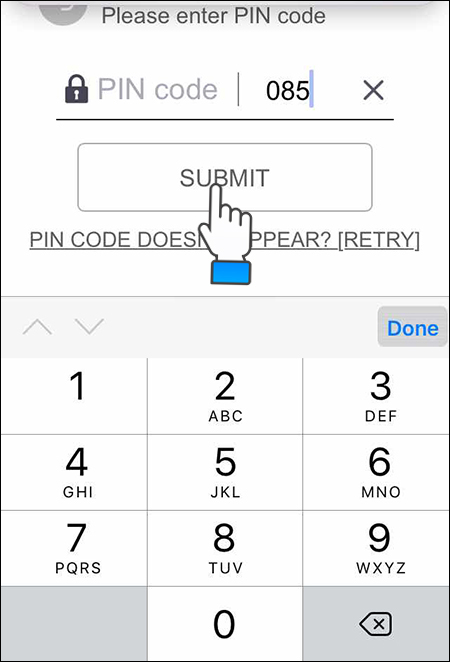
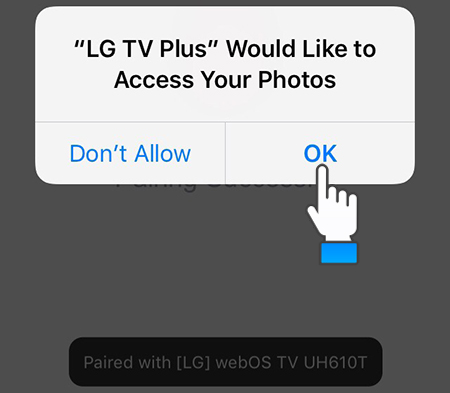
Bước 6: Giao diện tivi sẽ hiển thị thông báo bạn có muốn ứng dụng truy cập vào kho ảnh không, bạn chọn OK để chuyển hình lên tivi nếu muốn.
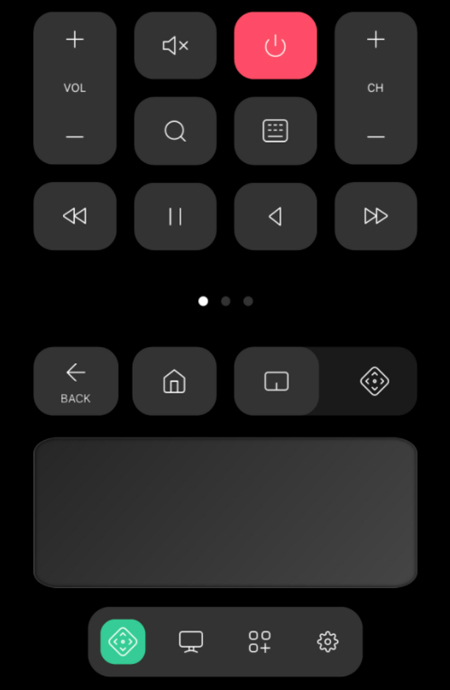
Bây giờ thì bạn có thể điều khiển tivi trên điện thoại.
2Sử dụng AirPlay
Tuy nhiên, để sử dụng tính năng này, bạn cần có thêm một thiết bị hỗ trợ đó là Apple TV.
Hiện nay, thiết bị đang được bán trên thị trường với mức giá khá đa dạng, có thể từ 1 triệu đến 5 triệu, tuỳ vào phiên bản, bộ nhớ, cũng như tuỳ vào nguồn gốc sản phẩm mà chất lượng khác nhau. Bạn nên lưu ý chọn mua tại các cửa hàng uy tín, để đảm bảo tương thích tốt với tivi.
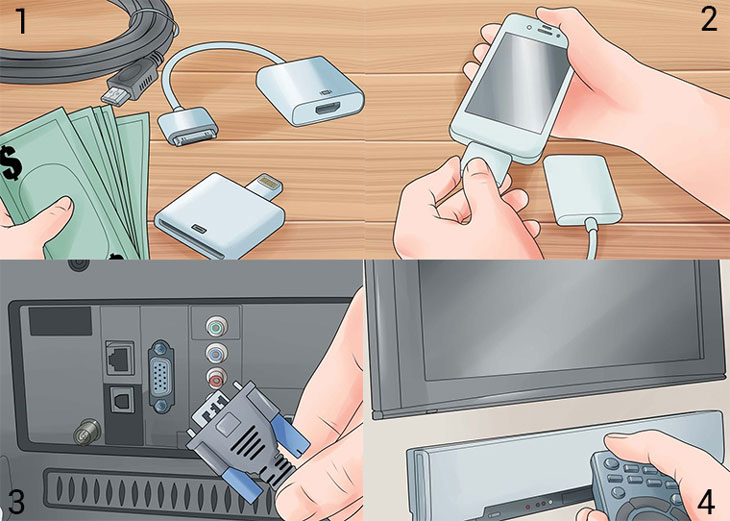
Để chuyển hình lên tivi bằng AirPlay, bạn cần các thiết bị sau:
- Điện thoại iPhone 4 trở lên.
- Một chiếc tivi có cổng HDMI.
- Apple TV thế hệ 2 trở về sau (ký hiệu Gen 2 trở lên).
- Lưu ý: Mỗi lần tivi chỉ có thể kết nối được với 1 điện thoại iPhone.
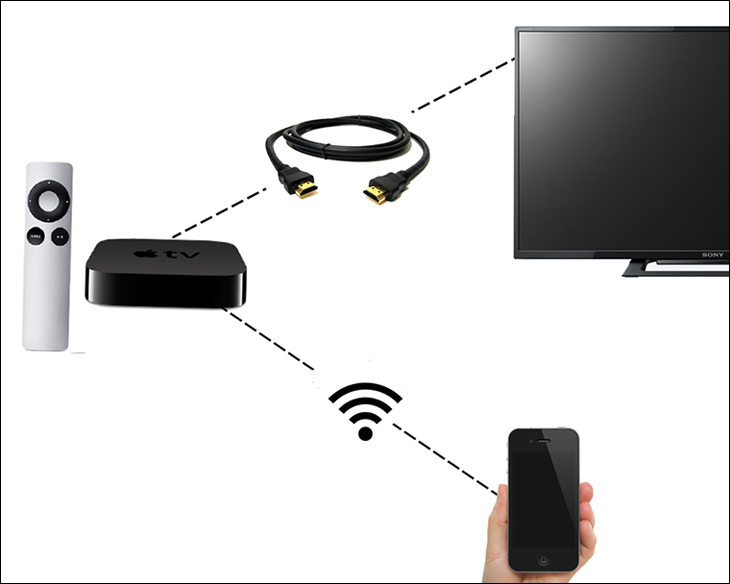
Các thiết bị cần có để kết nối AirPlay
Cách chiếu màn hình iPhone lên tivi
Bước 1: Kết nối Apple TV với tivi bằng sợi cáp HDMI: Bạn cần cắm một đầu sợi cáp HDMI vào Apple TV, đầu còn lại cắm vào tivi.
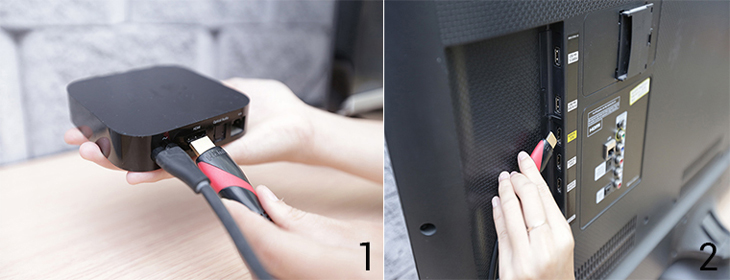
Trên tivi, chọn đầu vào dữ liệu cho tivi bằng cách nhấn nút SOURCE, nút INPUT hoặc nút bấm có biểu tượng dấu mũi tên, sau đó trên tivi chọn đầu vào là HDMI và Apple TV sẽ kết nối thành công
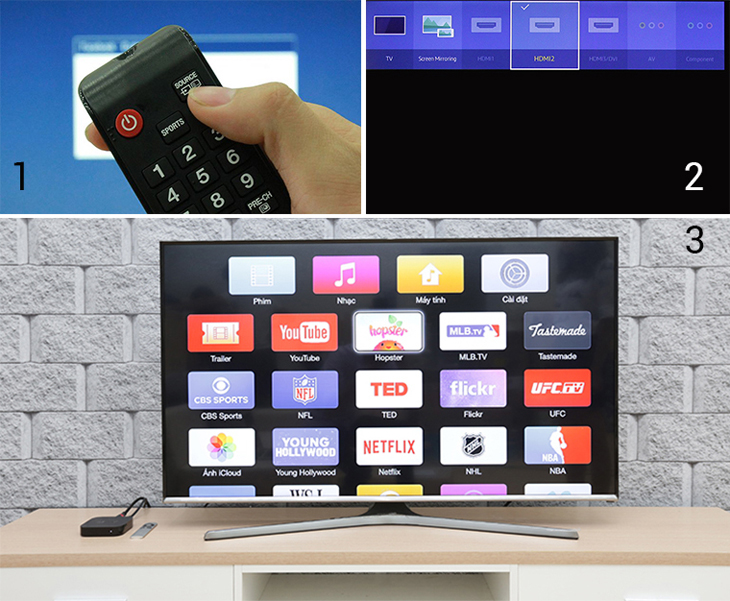
Chọn đầu vào của tivi là HDMI và Apple TV sẽ kết nối thành công
Bước 2: Lúc này, trên tivi sẽ hiển thị giao diện chính của Apple TV.
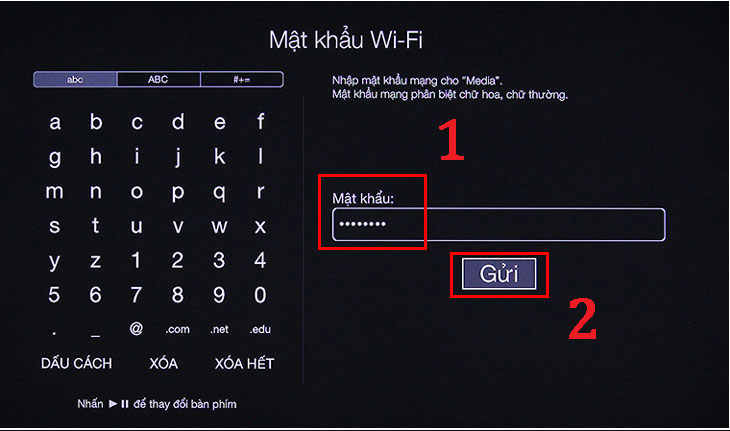
Bạn kết nối mạng cho tivi cùng một mạng wifi với điện thoại, bằng cách vào phần Cài đặt > chọn Cài đặt chung > chọn Mạng > chọn mạng wifi bạn muốn kết nối, nhập mật khẩu (nếu có) > Apple TV đã được kết nối mạng.
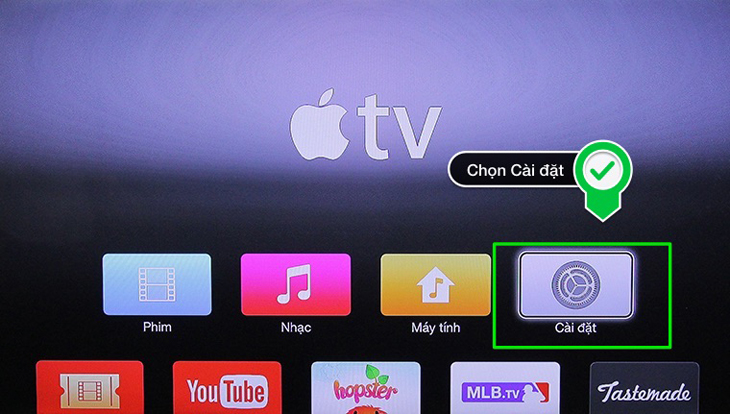
Vào phần cài đặt của Apple TV
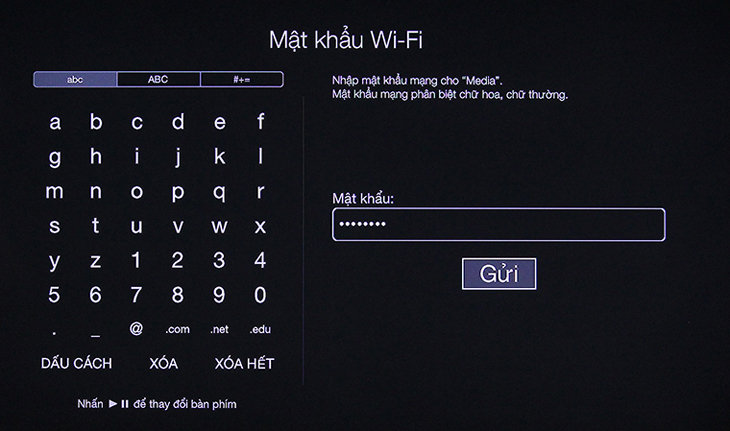
Kết nối mạng wifi
Bước 3: Tại phần Cài đặt của Apple TV, chọn AirPlay sau đó chọn Bật.
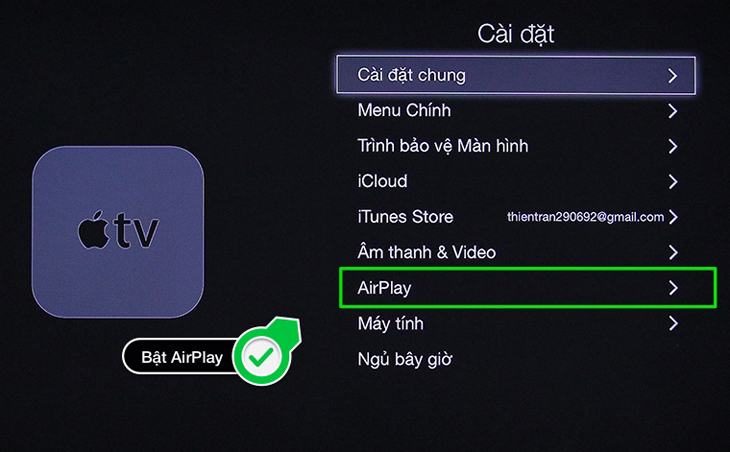
Bật AirPlay của Apple TV lên
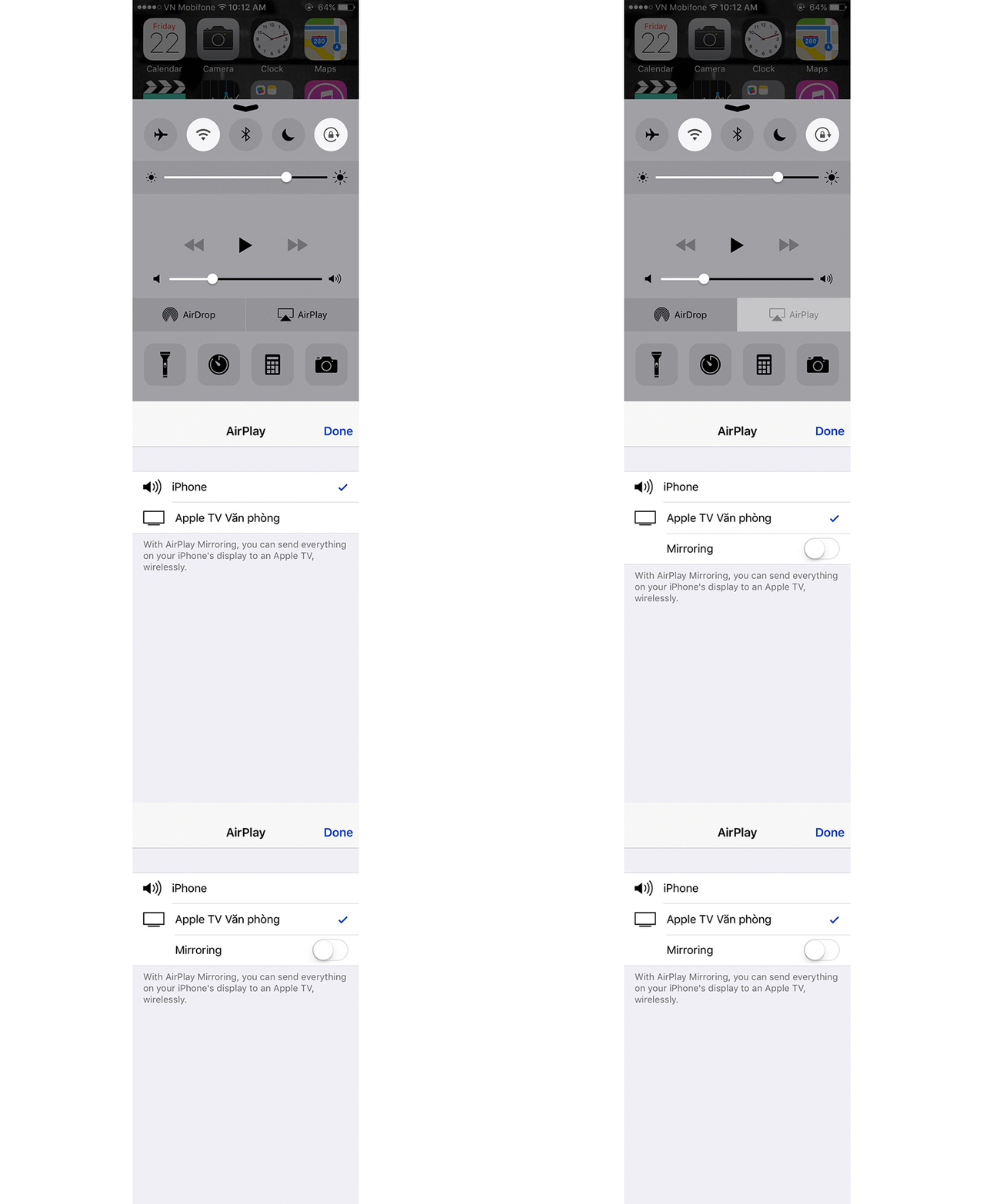
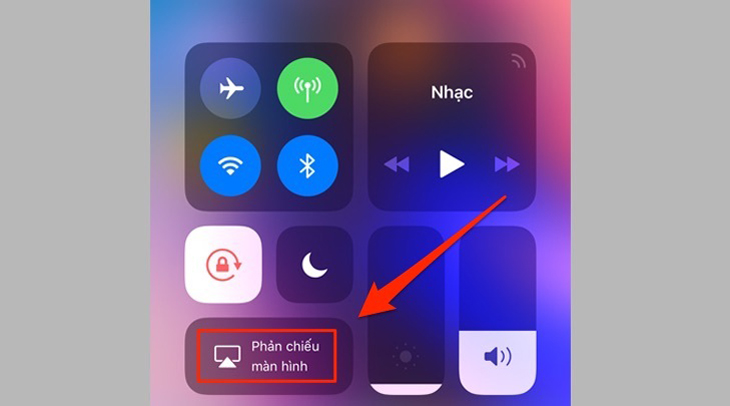
Bước 4: Trên iPhone, bạn vuốt từ dưới lên, sau đó chọn vô mục AirPlay > chọn Apple TV bạn muốn kết nối.
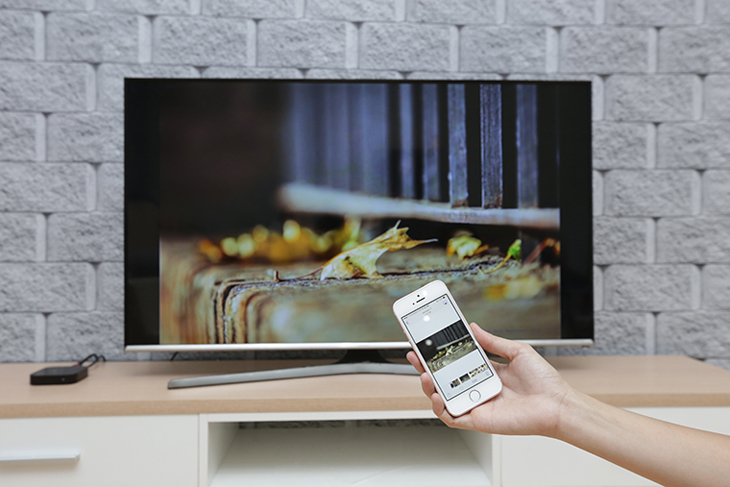
Bước 5: Sau khi kết nối thành công, khi bạn mở bất kỳ hình ảnh nào trên điện thoại cũng đều được chuyển lên tivi.
Ngoài ra, ngoài việc gửi hình từ điện thoại lên tivi, bạn còn có thể chiếu màn hình iPhone lên tivi, bằng cách bật tính năng Mirroring trên điện thoại.
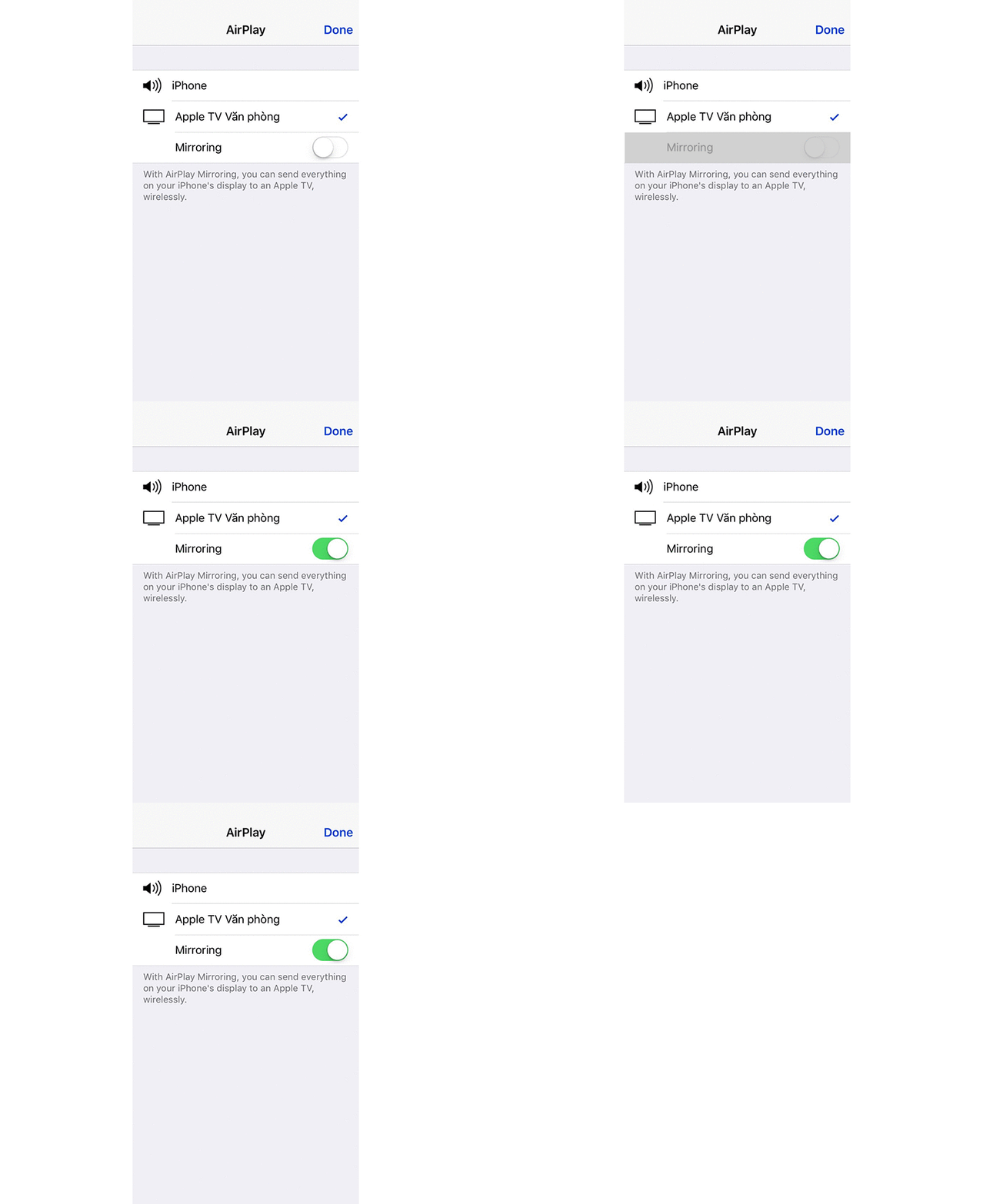
Bật tính năng chiếu màn hình Mirroring
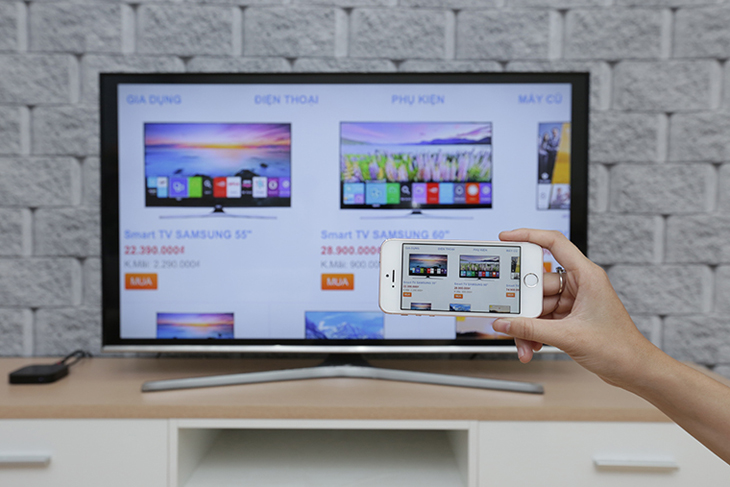
Tivi sẽ phản chiếu lại tất cả những gì đang hiển thị trên màn hình iPhone
Cách tắt chiếu màn hình iPhone lên tivi
Để tắt chiếu màn hình iPhone trên tivi, bạn mở Trung tâm điều khiển > Chọn Phản chiếu màn hình > Chọn Dừng phản chiếu hoặc bạn chọn nút Menu trên điều khiển Apple TV.
3Sử dụng Google Cast
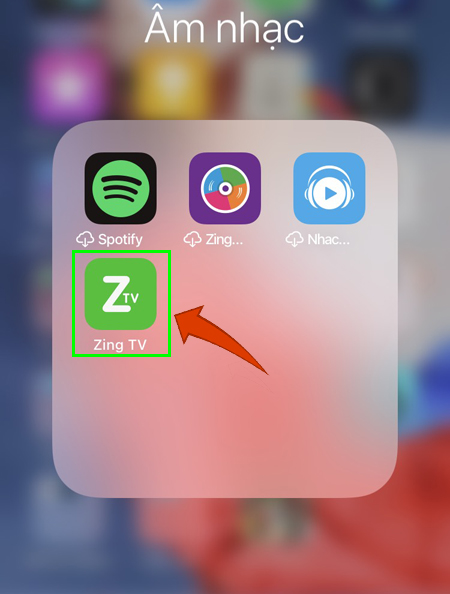
Bước 1: Cài đặt và truy cập vào ứng dụng phát nhạc, ví dụ Zing TV, Youtube,...
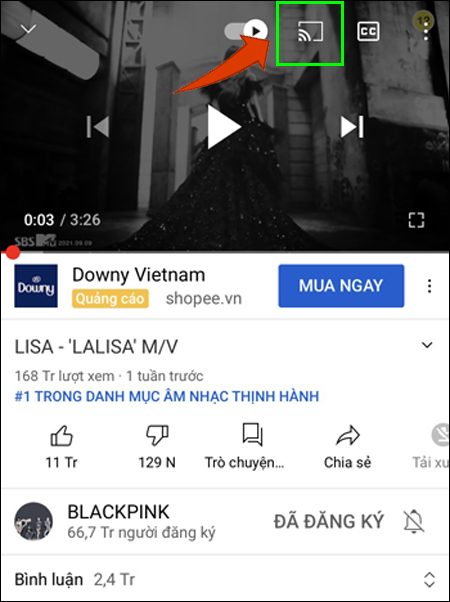
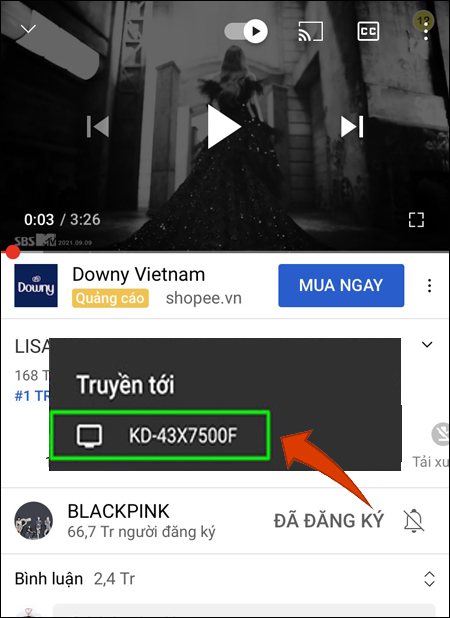
Bước 2: Bạn chọn video muốn xem. Khi đó biểu tượng Google Cast sẽ hiện lên phía trên video, bạn chọn vào đó.
Bước 3: Điện thoại sẽ tự động dò tìm thiết bị có kết nối gần. Khi thấy thiết bị cần kết nối, bạn nhấn chọn để điện thoại và tivi ghét đôi với nhau. Khi ghép đôi thành công, video trên điện thoại của bạn sẽ được chiếu lên màn hình tivi.
4Sử dụng ứng dụng AiScr
Sử dụng ứng dụng AiScr để kết nối điện thoại đến tivi theo hướng dẫn sau:
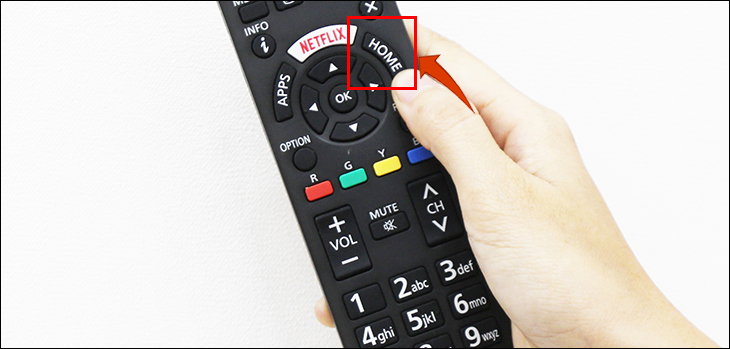
Bước 1: Nhấn chọn nút HOME trên điều khiển của tivi Sony.
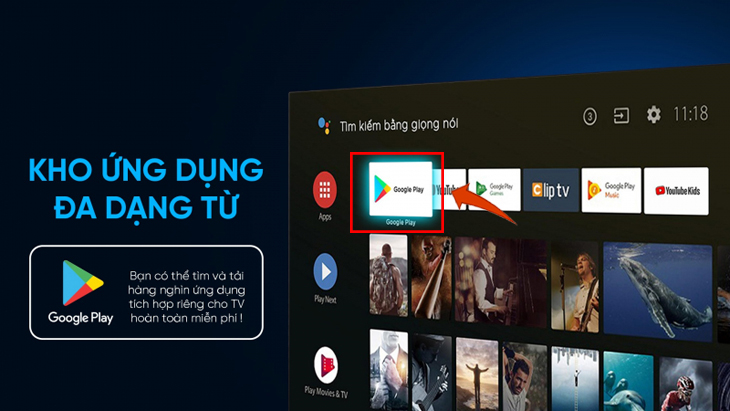
Bước 2: Tại giao diện của tivi, bạn truy cập vào Google Play.
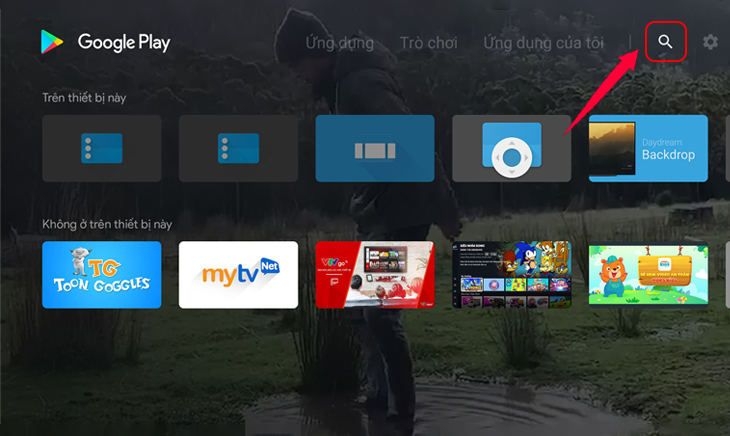
Bước 3: Trong kho ứng dụng Google Play > Nhấn ô tìm kiếm.
Bước 4: Bạn gõ từ khóa AiScr trong ô tìm kiếm.
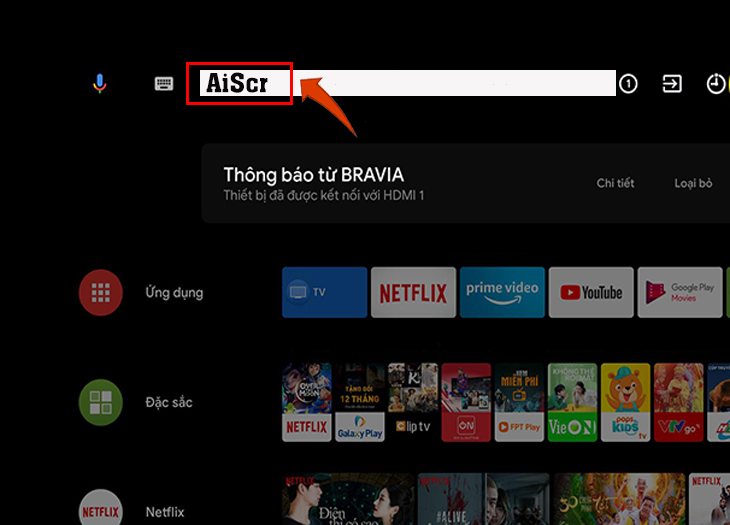
Bước 5: Chọn mục Cài đặt để tải ứng dụng xuống.
Bước 6: Khi cài đặt thành công, hãy truy cập vào ứng dụng AiScr vừa cài đặt.
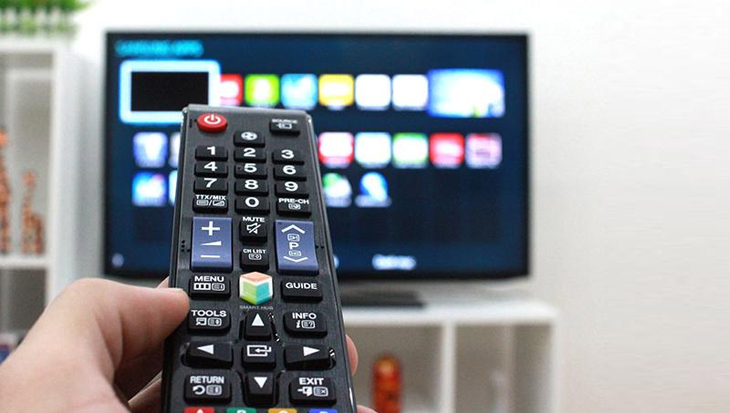
Bước 7: Nhấn nút Start để bắt đầu kết nối.
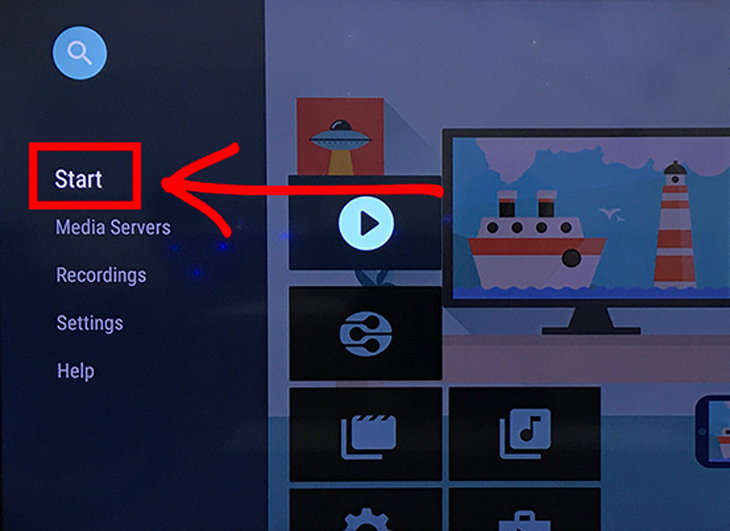
Bước 8: Tivi Sony lúc này sẽ ở trong trạng thái kết nối.
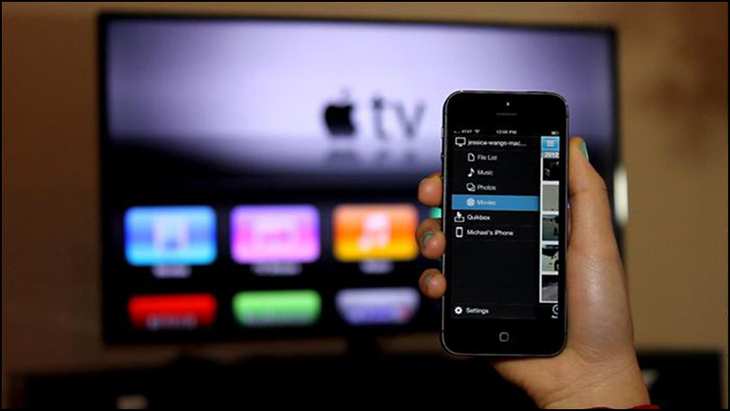
Bước 9: Tivi và iPhone phải kết nối chung nguồn Wifi để bật tính năng AirPlay. Khi đó, tivi của bạn sẽ hiển thị, bạn chỉ chạm để kết nối thành công.
5Sử dụng tính năng Screen Mirroring
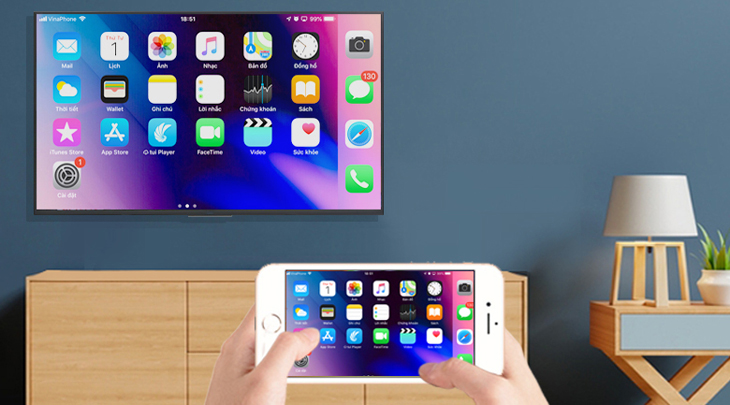
Trước khi tiến hành kết nối, bạn cần chuẩn bị một chiếc điện thoại và tivi có hỗ trợ tính năng Screen Mirroring và cùng nguồn Wifi.
Cách kết nối
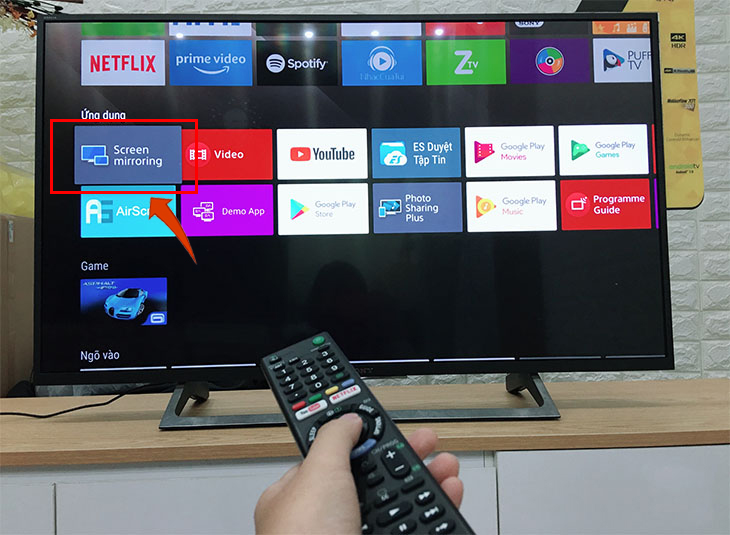
Bước 1: Bật tivi và chọn vào ứng dụng Screen Mirroring đã có sẵn.
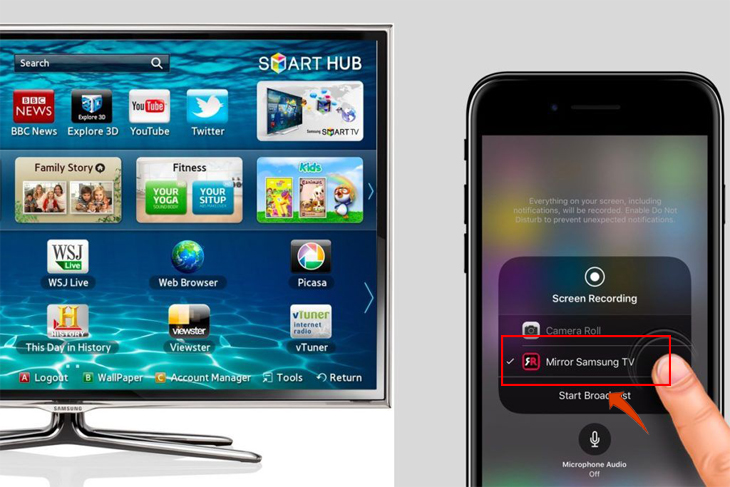
Bước 2: Bật chế độ kết nối Screen Mirroring trên iPhone của bạn.
Bước 3: Chọn vào mục Bắt đầu trên điện thoại và đợi điện thoại dò tìm thiết bị kết nối.
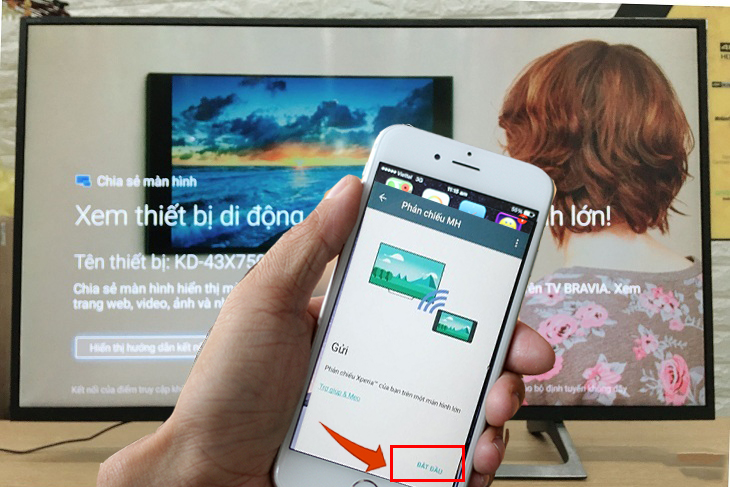
Bước 4: Sau khi kết nối thành công, giao diện điện thoại sẽ hiển thị tên tivi vừa kết nối.
6Sử dụng tính năng Miracast iPhone
Cách kết nối
Bước 1: Điện thoại và tivi của bạn phải bắt chung mạng Wifi hoặc điện thoại của bạn bắt Wifi Direct từ tivi.
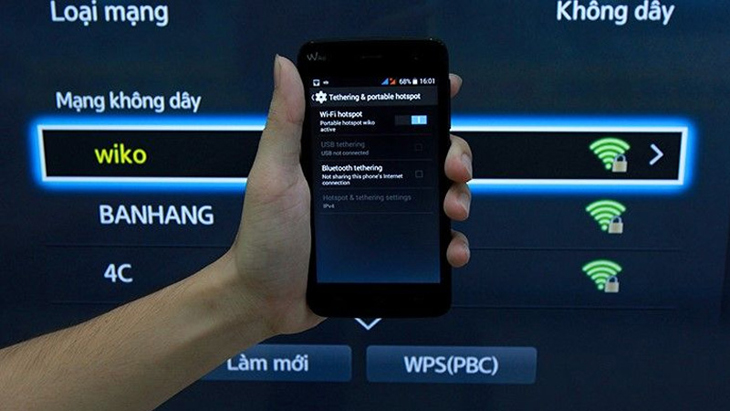
Bước 2: Bạn bật tính năng Miracast trên điện thoại, lúc này điện thoại sẽ dò tìm tivi và chọn tivi mà bạn muốn kết nối.
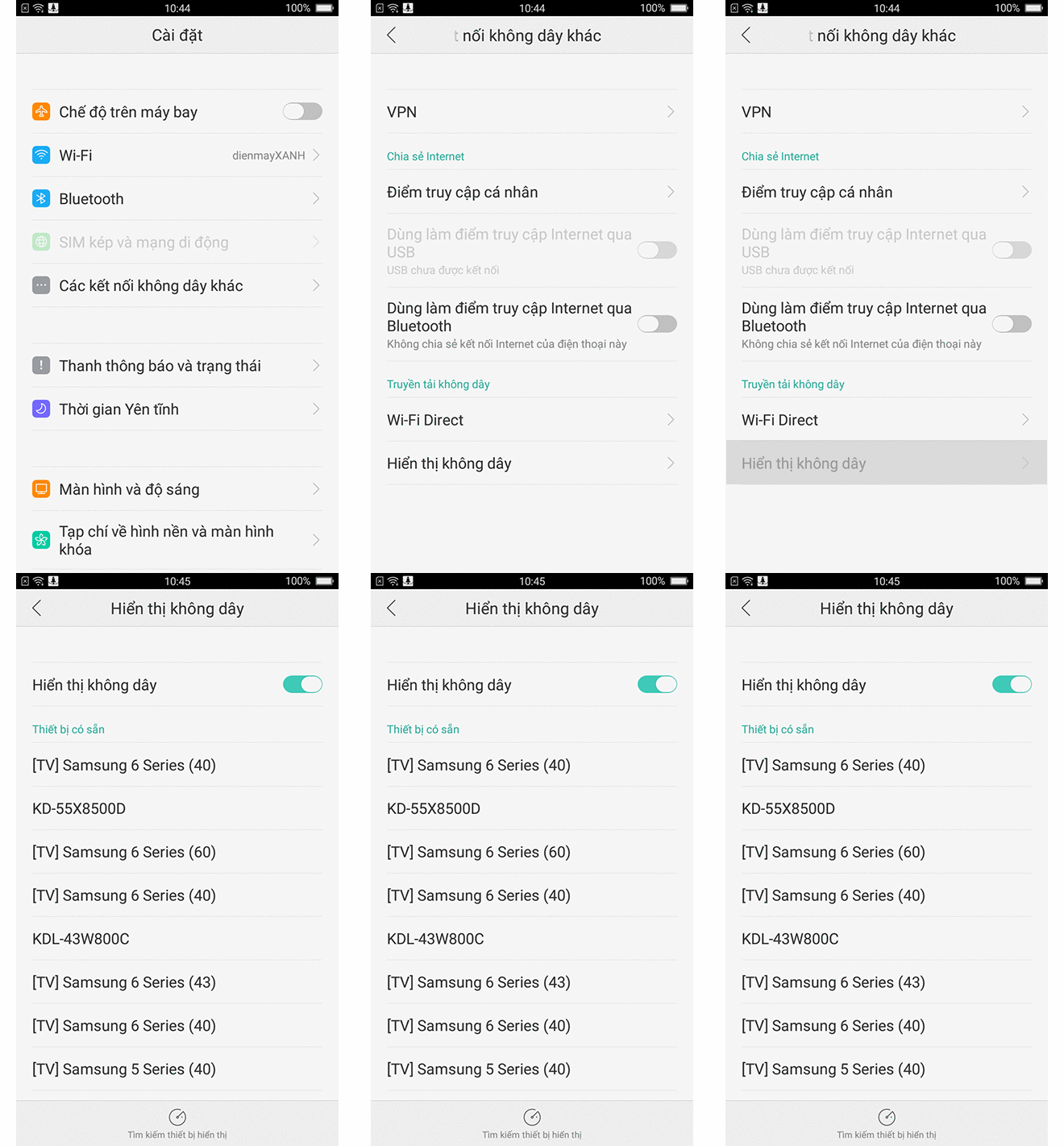
Bước 3: Kết nối thành công, giao diện điện thoại sẽ được chiếu lên tivi.
7Kết nối iPhone với tivi bằng Wifi
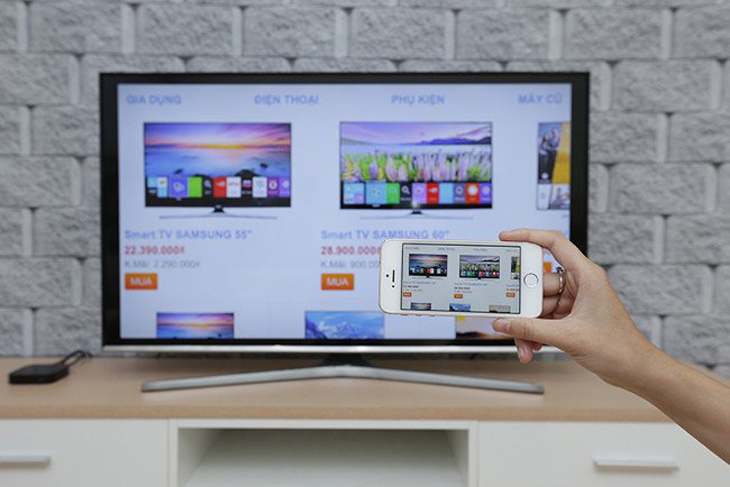
Việc kết nối iPhone với tivi bằng Wifi khá đơn giản nhưng yêu cầu thiết bị kết nối của bạn có hỗ trợ chức năng AirPlay (Apple TV Gen 2 trở lên).
Bước 1: Bạn kết nối Apple TV với tivi thông qua dây HDMI. Trên giao diện tivi chọn nhấn nút SOURCE, nút INPUT hoặc nút bấm có biểu tượng dấu mũi tên, sau đó trên tivi chọn HDMI.
Bước 2: Chọn Cài đặt > Cài đặt chung > Chọn mạng Wifi bạn muốn kết nối và nhập mật khẩu nếu có.
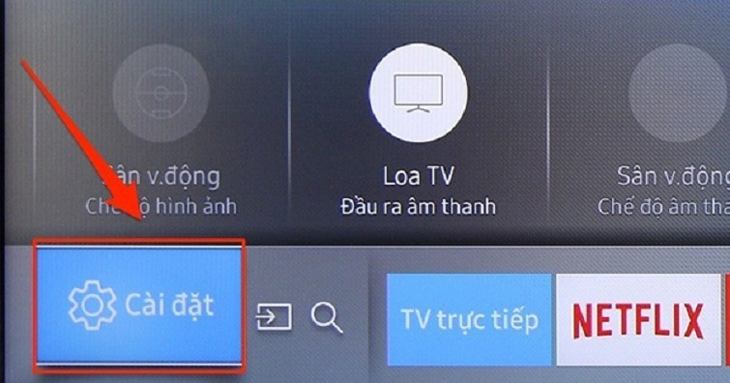
8Kết nối iPhone với tivi qua Bluetooth
Bước 1: Nhấn nút HOME trên remote, sau đó chọn Cài đặt.
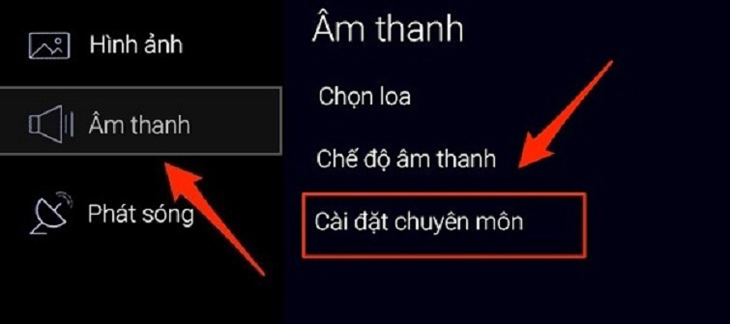
Bước 2: Nhấn chọn Âm thanh > Chọn mục Cài đặt chuyên môn.
Bước 3: Trong mục Cài đặt chuyên môn chọn Sound Mirroring.
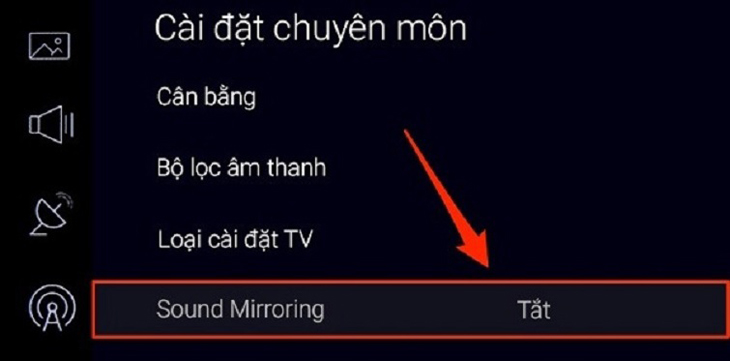
Bước 4: Nhấn vào ô Mở và khi có bảng hỏi xuất hiện nhấn nút Có để xác nhận hoàn thành kết nối.
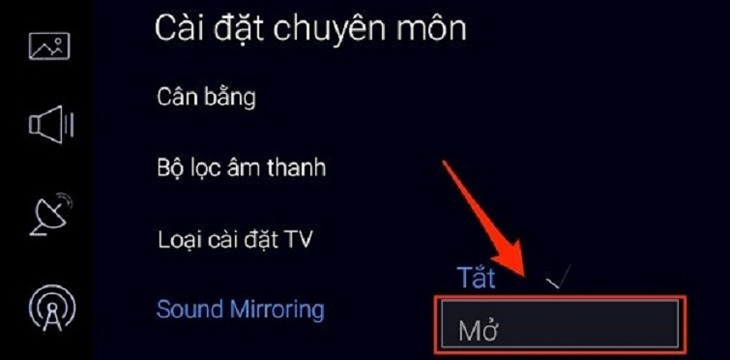
Bước 5: Bật Bluetooth trên điện thoại, điện thoại sẽ dò tìm thiết bị kết nối và chọn thiết bị kết nối.
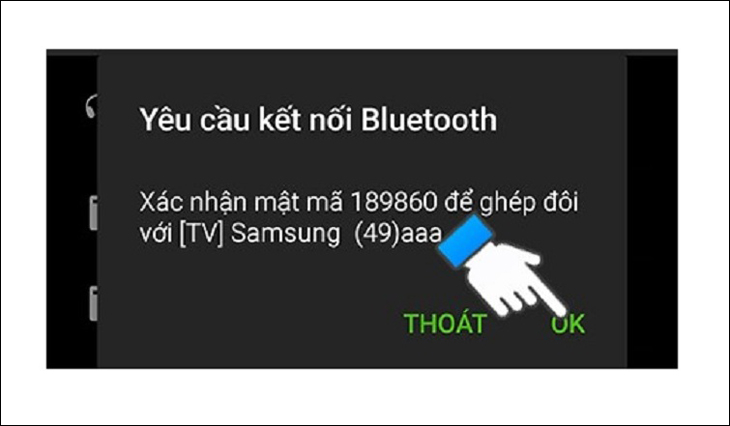
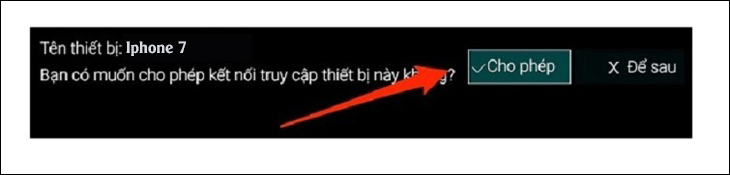
Bước 6: Nhấn vào lệnh Cho phép để kết nối điện thoại với tivi thông qua chế độ Bluetooth.
9So sánh kết nối có dây và không dây: Nên chọn loại nào?
Nhiều người dùng thường phân vân không biết nên chọn phương pháp kết nối nào cho phù hợp. Việc lựa chọn giữa có dây và không dây phụ thuộc hoàn toàn vào nhu cầu sử dụng của bạn.
Dưới đây là phân tích ưu và nhược điểm của từng phương pháp để bạn dễ dàng đưa ra quyết định:
Kết nối có dây (sử dụng cáp HDMI)
- Ưu điểm: Cung cấp chất lượng hình ảnh và âm thanh cao nhất, ổn định nhất. Độ trễ gần như bằng không, là lựa chọn lý tưởng để chơi game, xem phim hành động hoặc các nội dung yêu cầu độ chính xác cao. Kết nối này cũng không yêu cầu mạng Wi-Fi.
- Nhược điểm: Kém tiện lợi do vướng víu dây cáp, giới hạn khoảng cách di chuyển của bạn. Cần phải mua thêm bộ chuyển đổi Lightning to Digital AV Adapter và cáp HDMI.
Kết nối không dây (sử dụng AirPlay, Google Cast,...)
- Ưu điểm: Vô cùng tiện lợi, gọn gàng, không cần dây cáp rườm rà. Dễ dàng chia sẻ nội dung từ bất cứ đâu trong phạm vi Wi-Fi.
- Nhược điểm: Chất lượng hình ảnh có thể bị nén và không bằng kết nối có dây. Tín hiệu có thể bị nhiễu hoặc không ổn định nếu mạng Wi-Fi yếu. Luôn có một độ trễ (latency) nhất định, không phù hợp cho việc chơi game đòi hỏi phản xạ nhanh.
Như vậy, bạn hãy chọn kết nối có dây nếu bạn ưu tiên chất lượng hình ảnh cao nhất và muốn chơi game trên tivi. Ngược lại, hãy chọn kết nối không dây cho sự tiện lợi khi trình chiếu ảnh, video ngắn, thuyết trình hoặc xem phim thông thường.
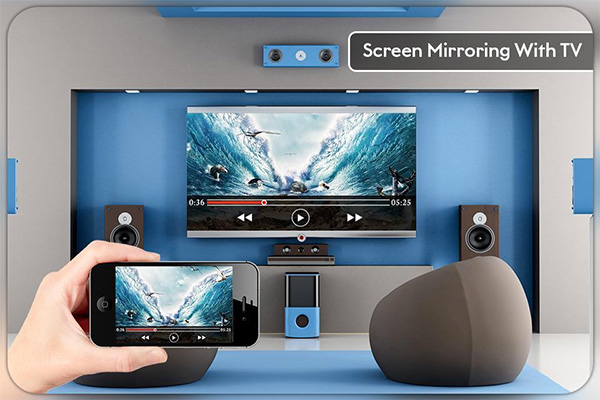
Kết nối không dây giúp bạn có thể linh hoạt hơn trong việc di chuyển và trải nghiệm tivi tại nhà
10Khắc phục các lỗi thường gặp khi kết nối iPhone với tivi
Trong quá trình kết nối, bạn có thể gặp phải một số sự cố không mong muốn. Dưới đây là cách khắc phục một số lỗi phổ biến nhất:
Không tìm thấy biểu tượng AirPlay (Phản chiếu màn hình)
Đây là lỗi rất phổ biến. Nguyên nhân chính thường là do iPhone và tivi (hoặc Apple TV) không kết nối cùng một mạng Wi-Fi. Hãy kiểm tra lại và đảm bảo cả hai thiết bị đều đang trong cùng một mạng.
Nếu đã cùng mạng mà vẫn không thấy, hãy thử khởi động lại điện thoại, tivi và cả router Wi-Fi.
Kết nối thành công nhưng chỉ có hình, không có tiếng
Đầu tiên, hãy kiểm tra xem bạn có vô tình tắt tiếng (mute) trên iPhone hoặc tivi hay không. Hãy thử tăng âm lượng trên cả hai thiết bị. Nếu bạn đang sử dụng kết nối có dây, hãy kiểm tra lại các đầu cắm của cáp HDMI và bộ chuyển đổi để đảm bảo chúng được cắm chặt và chính xác.
Chất lượng hình ảnh/âm thanh kém, bị giật lag (khi kết nối không dây)
Nguyên nhân của vấn đề này thường là do tín hiệu Wi-Fi yếu hoặc không ổn định. Hãy thử di chuyển router Wi-Fi đến gần tivi và điện thoại hơn. Đồng thời, hãy giảm bớt số lượng thiết bị khác đang sử dụng cùng mạng Wi-Fi để ưu tiên băng thông cho việc trình chiếu.
11Các câu hỏi thường gặp (FAQ)
Có thể kết nối iPhone với tivi mà không cần Wi-Fi không?
Có thể. Phương pháp kết nối có dây sử dụng bộ chuyển đổi Lightning và cáp HDMI không yêu cầu bất kỳ kết nối mạng nào. Tín hiệu được truyền trực tiếp qua dây cáp, rất tiện lợi khi bạn ở nơi không có Wi-Fi.
Tivi của tôi là tivi thường, không phải Smart TV, làm sao để kết nối không dây?
Đối với tivi thường, bạn cần một thiết bị trung gian để nhận tín hiệu không dây. Bạn có thể mua một chiếc Apple TV để sử dụng tính năng AirPlay hoặc một thiết bị Google Chromecast để truyền nội dung từ các ứng dụng hỗ trợ. Cả hai thiết bị này đều cắm vào cổng HDMI của TV.
Như vậy bài viết đã gửi đến bạn những cách cách chuyển hình từ iPhone lên tivi không cần dây cáp. Chúc các bạn thao tác thành công và đừng quên chia sẻ với bạn bè nếu thấy hữu ích nhé!