Cách đổi mật khẩu WiFi, pass WiFi VNPT, FPT, Viettel cực nhanh trong 5 phút

Bạn muốn đổi mật khẩu cho Wi-Fi nhà để giữ bảo mật và an toàn. Cùng tham khảo các cách đổi mật khẩu Wi-Fi các nhà mạng lớn VNPT, FPT và Viettel ngay trên điện thoại, máy tính một cách dễ dàng và nhanh chóng nhé!
1Hướng dẫn cách đổi mật khẩu Wi-Fi mạng FPT
Cách đổi mật khẩu Wi-Fi FPT trên điện thoại
Hướng dẫn nhanh:
Hướng dẫn chi tiết:
Bước 1: Truy cập ứng dụng Hi FPT > Đăng nhập bằng số điện thoại.
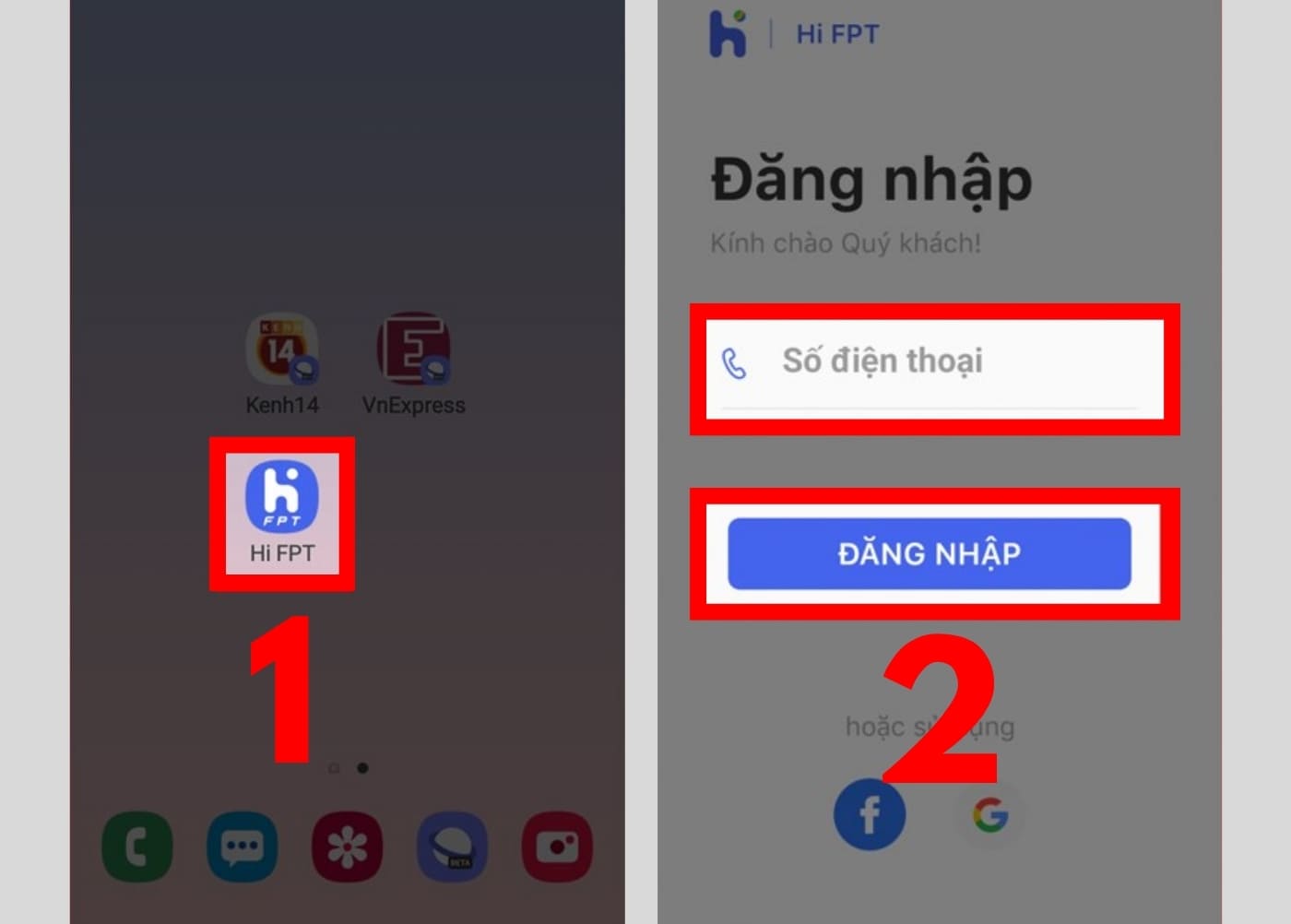
Đăng nhập vào ứng dụng Hi FPT
Bước 2: Nhập mã OTP > Chọn vào mục Wi-Fi.
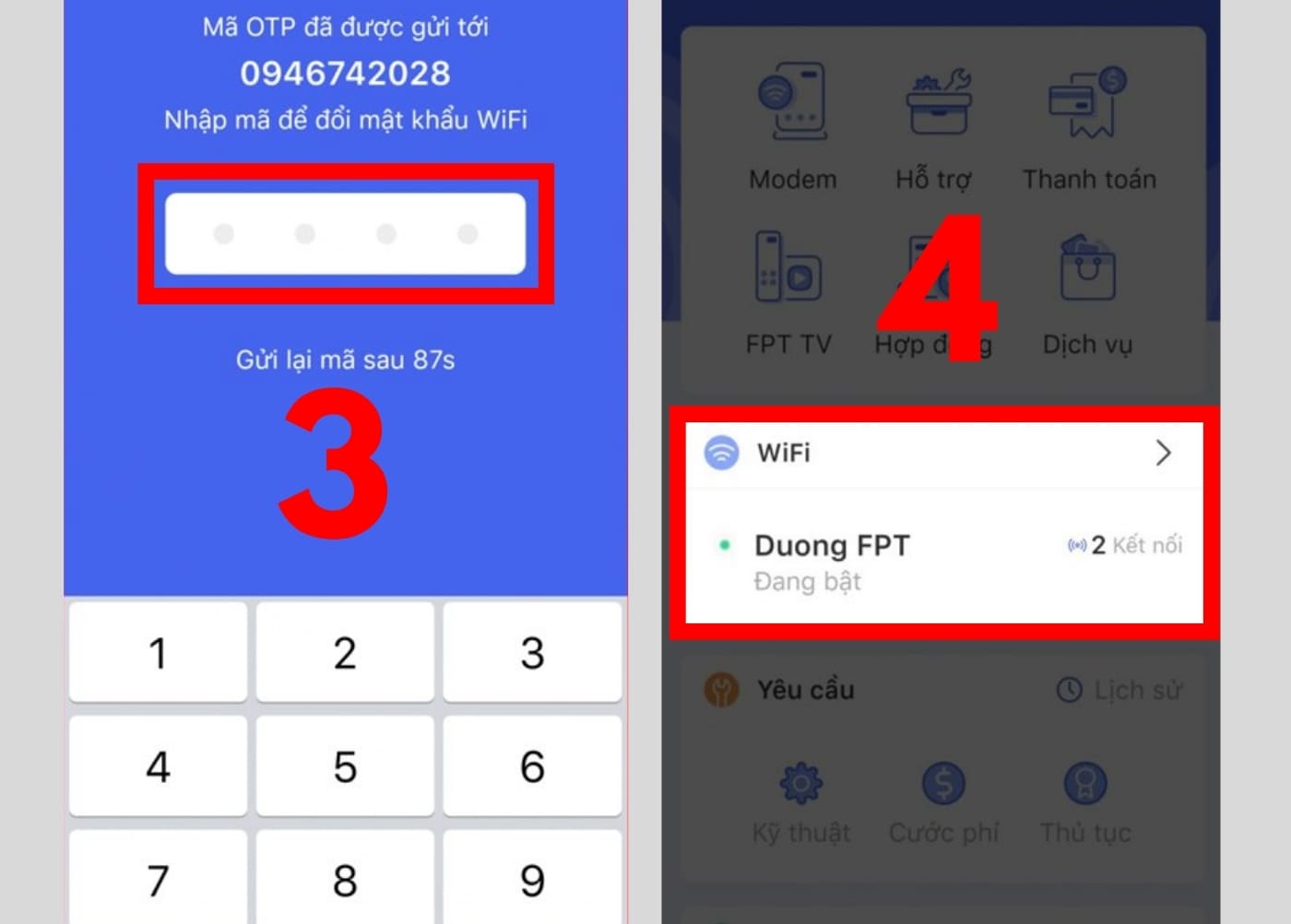
Nhập mã OTP để đổi mật khẩu Wi-Fi FPT
Bước 3: Nhấn Đổi Mật khẩu > Nhập mật khẩu Wi-Fi mới vào 2 khung như hình > Nhấn Lưu.
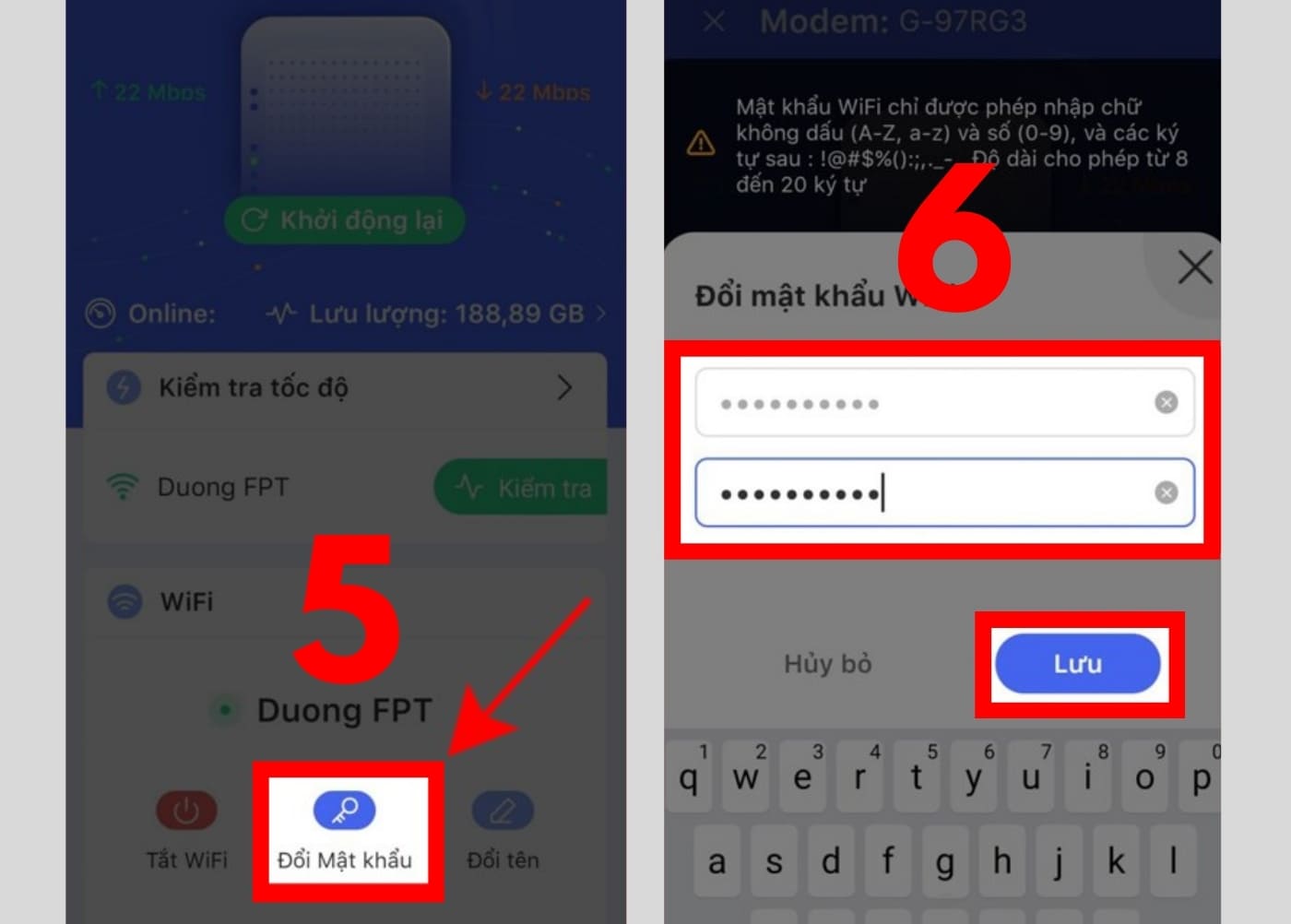
Nhập mật khẩu Wi-Fi FPT mới
Bước 4: Nhập mã OTP để hoàn tất quá trình đổi mật khẩu.
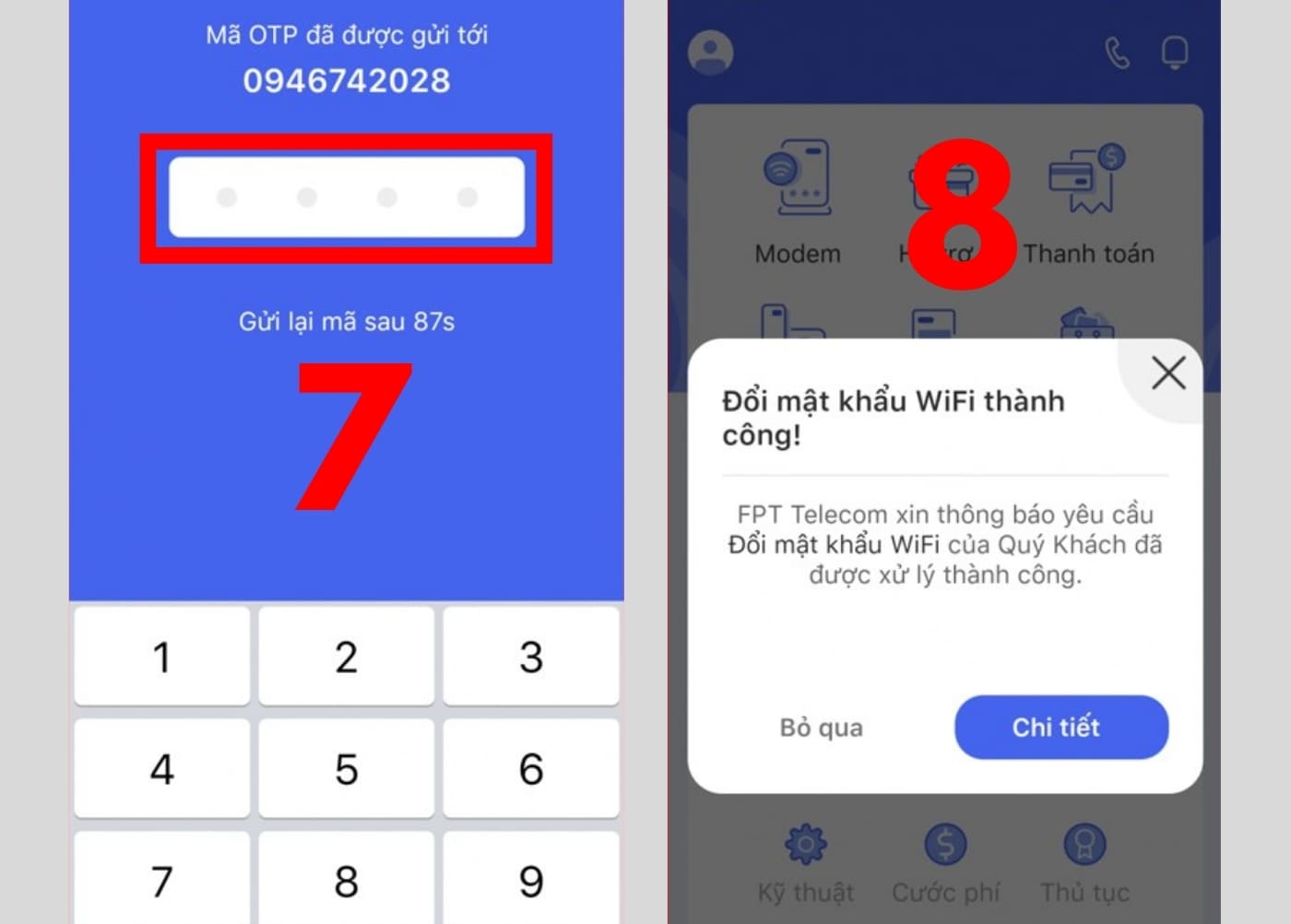
Nhập mã OTP xác thực đổi pass Wi-Fi mạng FPT
Cách đổi mật khẩu Wi-Fi FPT trên máy tính
Hướng dẫn nhanh:
Hướng dẫn chi tiết:
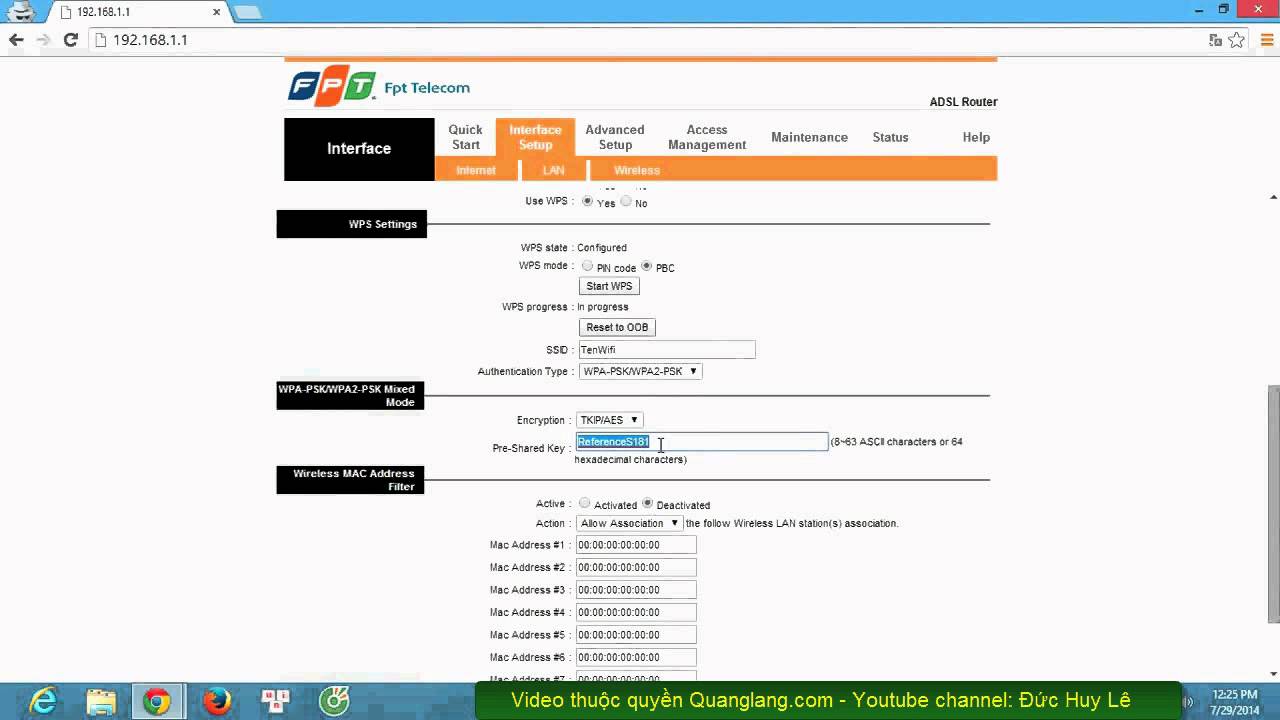
Bước 1: Nhập địa chỉ IP 192.168.1.1 vào thanh tìm kiếm trên trình duyệt.
Bước 2: Điền thông tin đăng nhập, bao gồm tên và mật khẩu. Sau đó chọn Login.
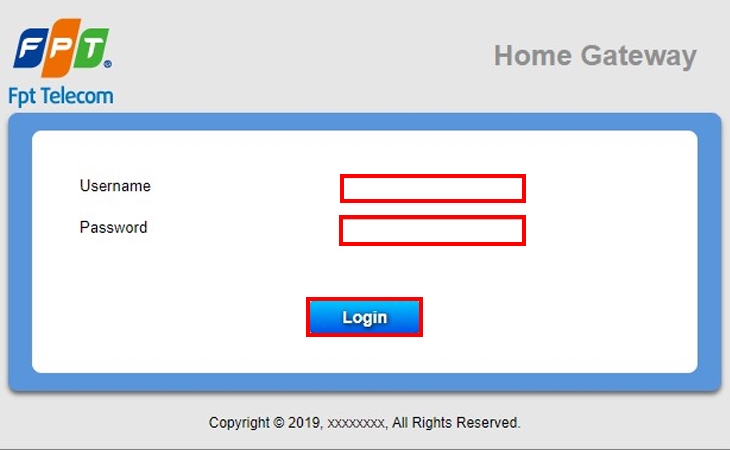
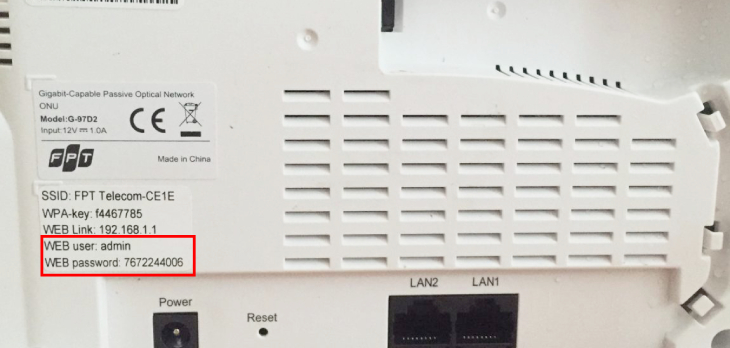
Bước 3: Chọn mục Wireless Security,mục này hiển thị các thông số liên quan đến bảo mật của pass Wi-Fi.
Bước 4: Chọn phần Security Passphrase, bạn điền mật khẩu vào mục này. Chọn Apply để hoàn tất.
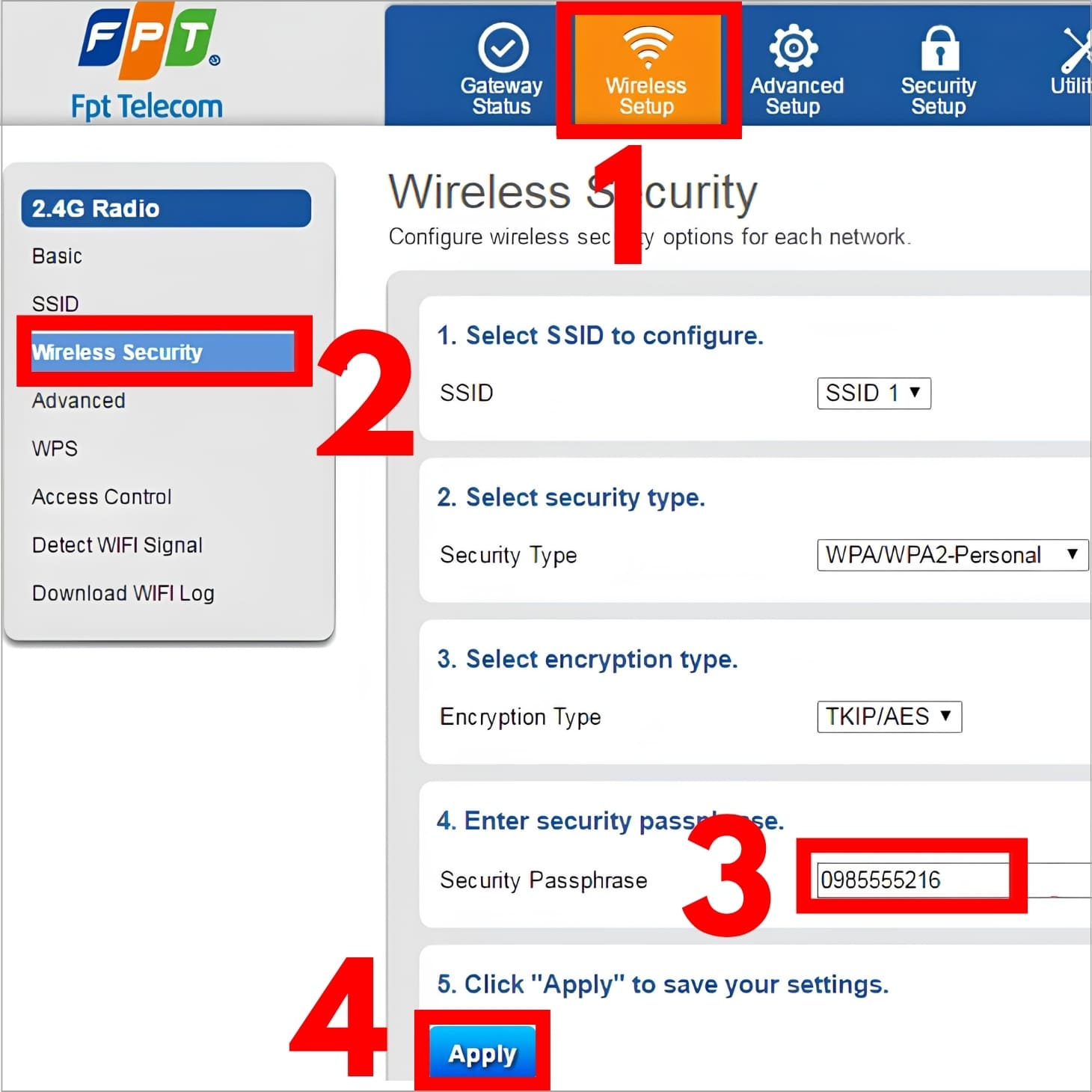
Thao tác đổi mật khẩu Wi-Fi FPT trên máy tính
2Hướng dẫn cách đổi mật khẩu Wi-Fi mạng Viettel
Cách đổi mật khẩu Wi-Fi Viettel bằng điện thoại
Hướng dẫn nhanh:
Hướng dẫn chi tiết:
Bước 1: Truy cập vào ứng dụng My Viettel, đăng nhập bằng số điện thoại đã đăng ký Wi-Fi > Chọn thẻ Internet/TV/PSTN.
Bước 2: Chọn Quản lý Modem Wi-Fi.
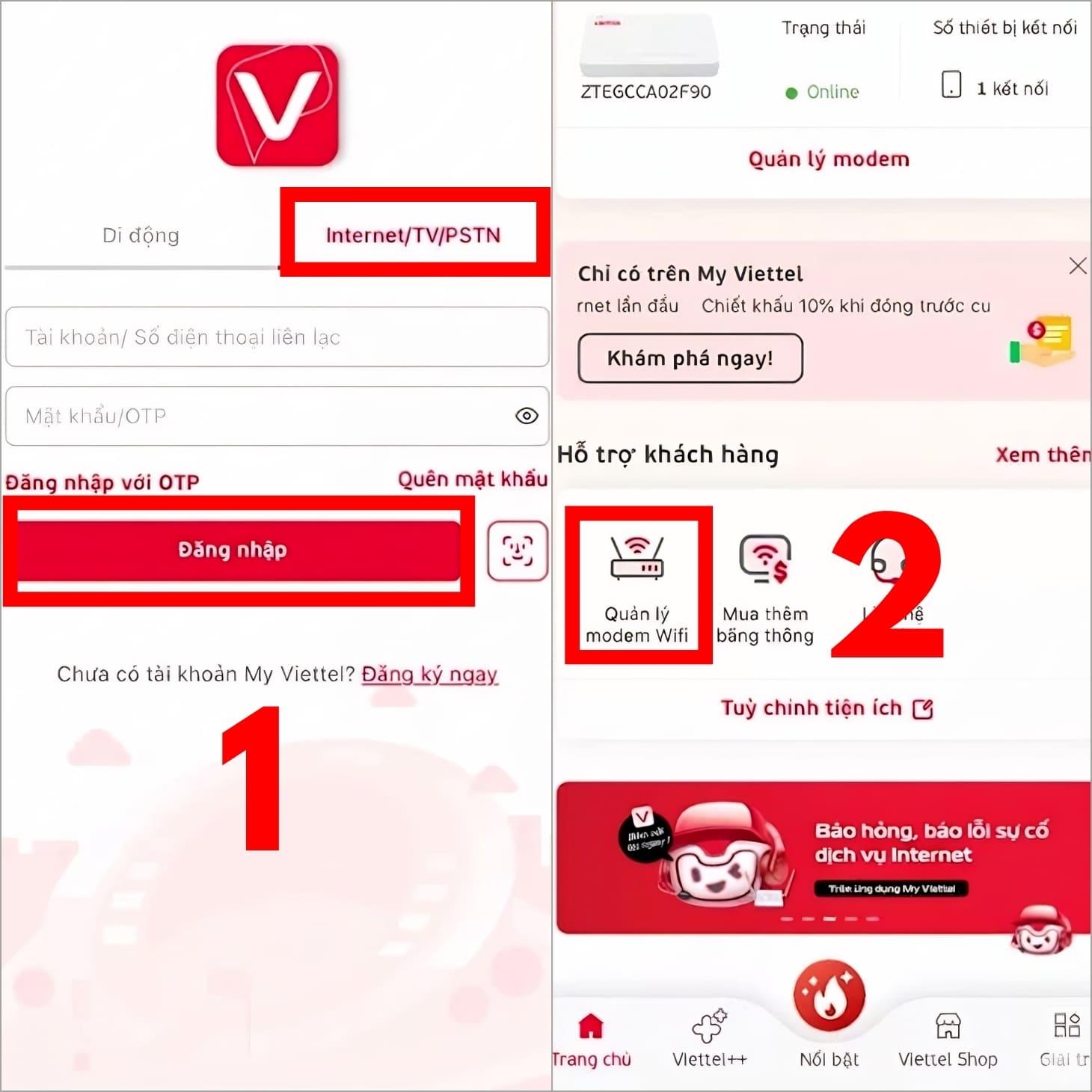
Đăng nhập vào My Viettel và chọn quản lý Modem Wi-Fi
Bước 3: Chọn vào Wi-Fi và chọn Đổi mật khẩu, nhập mật khẩu mới > Chọn Đặt lại.
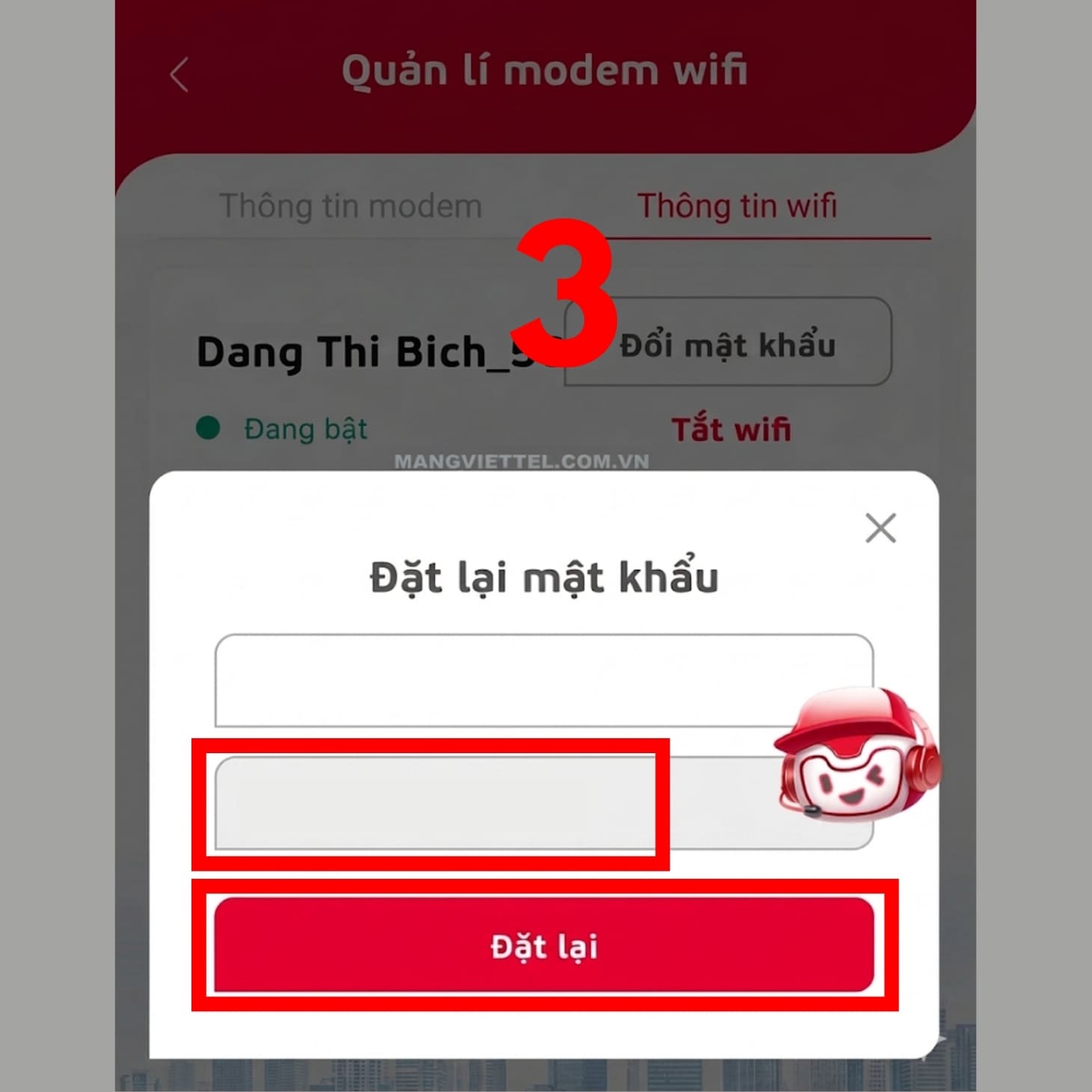
Đổi pass Wi-Fi Viettel trên điện thoại bằng ứng dụng My Viettel
Cách đổi mật khẩu Wi-Fi Viettel trên máy tính
Bước 1: Truy cập đường dẫn 192.168.1.1.
Bước 2: Nhập tên đăng nhập và mật khẩu Wi-Fi.
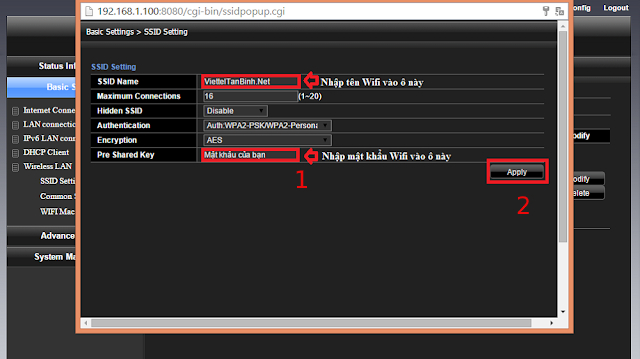
Bước 3: Chọn mục Basic Settings > Wireless LAN > SSID Setting > Modify.
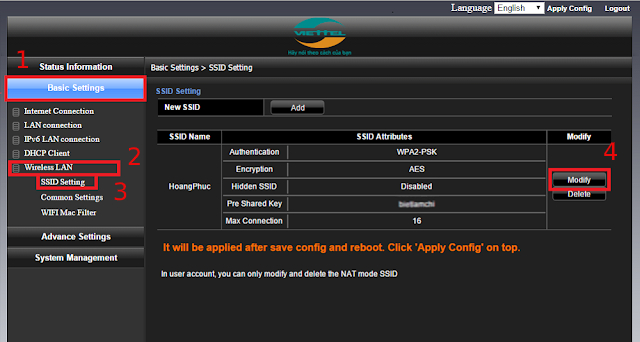
Bước 4: Chọn phần Pre Share Key và tiến hànhđiền mật khẩu vào mục này, tối thiểu phải là 8 ký tự. Chọn Apply để hoàn tất.
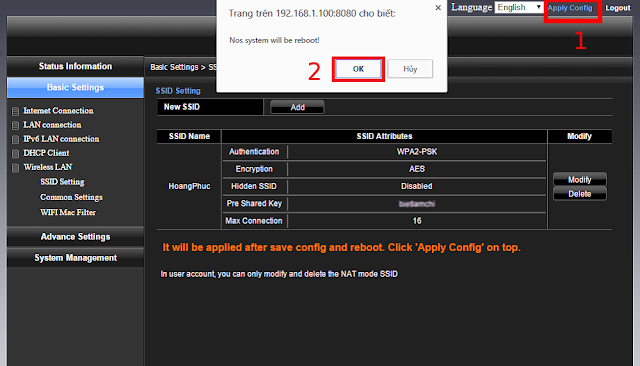
Bước 5: Sau đó nhấn vào Apply Config rồi nhấn OK để khởi động lại thiết bị Wi-Fi.
3Hướng dẫn cách đổi mật khẩu Wi-Fi mạng VNPT
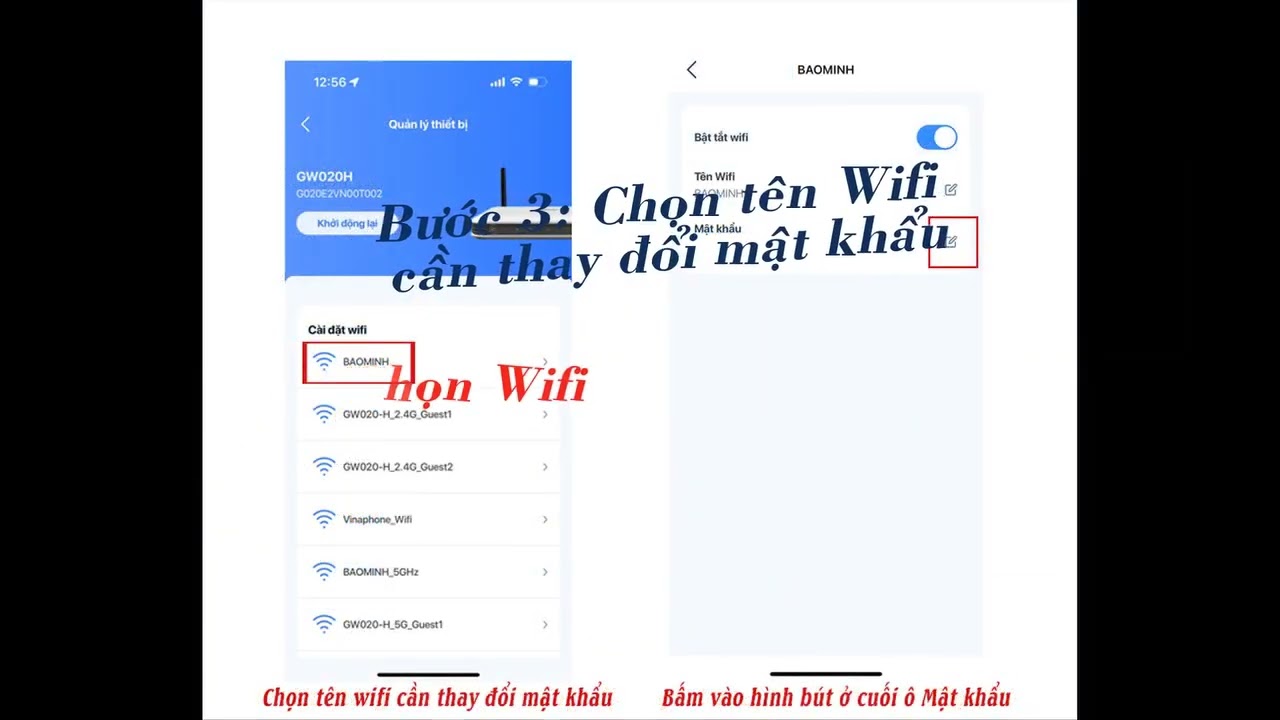
Cách đổi pass Wi-Fi VNPT trên điện thoại
Hướng dẫn nhanh:
Hướng dẫn chi tiết:
Cách đổi pass Wi-Fi VNPT trên máy tính
Bước 1: Truy cập đường dẫn: 192.168.1.1.
Bước 2: Nhập tên đăng nhập và mật khẩu Wi-Fi.
Bước 3: Nhấn vào mục Network Settings > Wireless > Security.
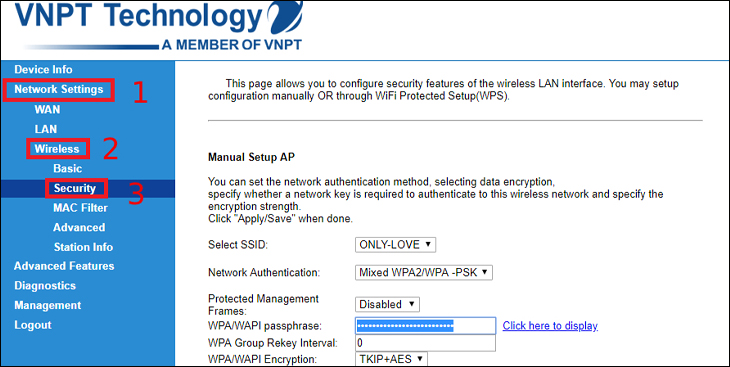
Bước 4: Đổi Password bằng cách nhập mật khẩu mới vào ô WPA/WAPI passphrase.
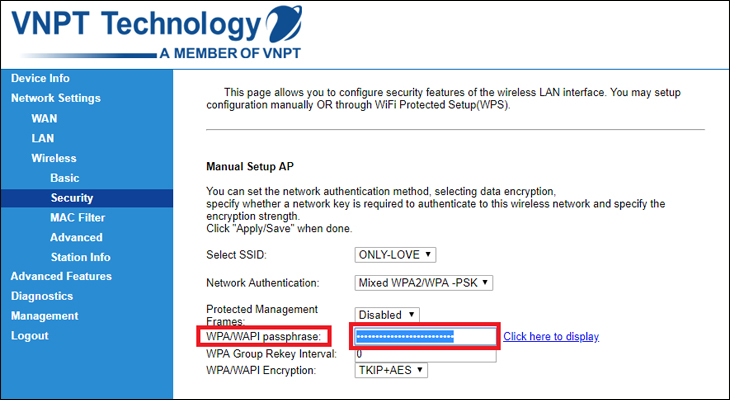
Bước 5: Chọn Click here to display để xem lại mật khẩu và nhấn Apply/Save để lưu là xong.

4Khi nào nên đổi mật khẩu Wi-Fi?
Đổi mật khẩu Wi-Fi thường xuyên giúp tăng cường bảo mật, hạn chế số lượng người sử dụng, nâng cao hiệu suất mạng, tốc độ tải. Việc này còn giúp bảo vệ dữ liệu cá nhân, kiểm soát truy cập và đảm bảo tốc độ internet ổn định.
Có một số trường hợp bạn nên đổi mật khẩu Wi-Fi, bao gồm:
- Mật khẩu hiện tại dễ đoán: Mật khẩu ngắn, đơn giản hoặc sử dụng thông tin cá nhân dễ đoán như ngày sinh, tên, số điện thoại.
- Nghi ngờ bị lộ mật khẩu: Có người lạ sử dụng mạng Wi-Fi của bạn mà bạn không biết. Tốc độ internet chậm bất thường. Thiết bị không xác định xuất hiện trong danh sách thiết bị kết nối Wi-Fi.
- Cập nhật phần mềm router: Việc cập nhật phần mềm có thể vá các lỗ hổng bảo mật, khiến việc hack mật khẩu trở nên khó khăn hơn.
- Thay đổi nhà cung cấp dịch vụ internet: Khi chuyển sang nhà cung cấp mới, bạn nên đổi mật khẩu Wi-Fi để đảm bảo an toàn.
- Di chuyển nhà: Khi di chuyển đến nhà mới, bạn nên đổi mật khẩu Wi-Fi để tránh người dùng cũ truy cập trái phép.
Ngoài ra, bạn nên đổi mật khẩu Wi-Fi định kỳ ít nhất mỗi 6 tháng/lần hoặc 1 năm/lần.

Đổi mật khẩu Wi-Fi thường xuyên là một biện pháp đơn giản nhưng hiệu quả để bảo vệ mạng internet
5Lưu ý khi đổi mật khẩu Wi-Fi an toàn
Đổi mật khẩu Wi-Fi thường xuyên là một biện pháp đơn giản và hiệu quả để bảo vệ mạng internet của bạn khỏi những truy cập trái phép. Dưới đây là một số lưu ý khi đổi pass Wi-Fi:
- Sử dụng mật khẩu mạnh với ít nhất 12 ký tự, bao gồm cả chữ hoa, chữ thường, số và ký hiệu đặc biệt.
- Không sử dụng thông tin cá nhân dễ đoán cho mật khẩu.
- Không chia sẻ mật khẩu Wi-Fi với người khác.
- Sử dụng tính năng mã hóa WPA2 cho mạng Wi-Fi của bạn.
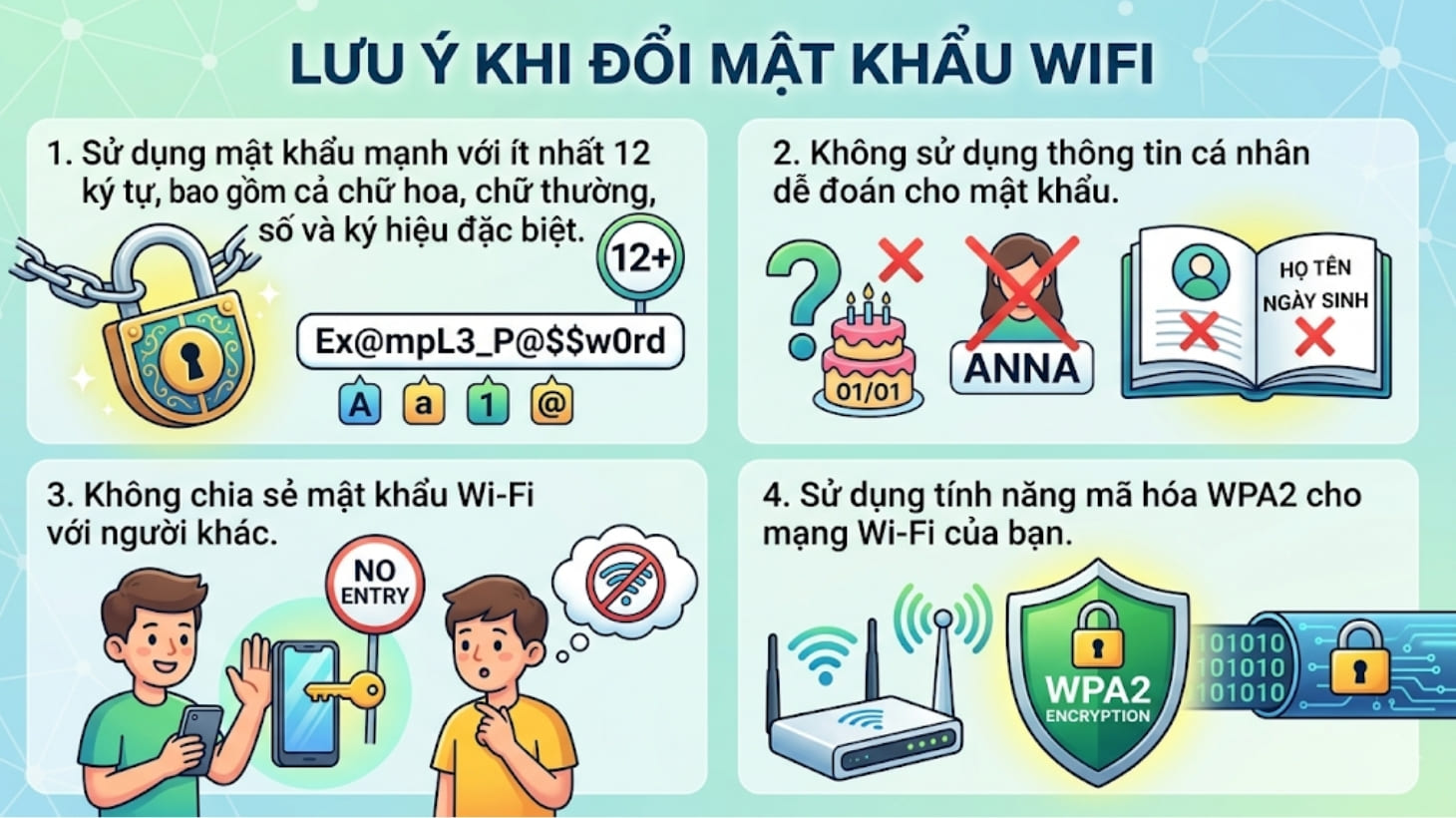
Một số lưu ý khi đổi mật khẩu Wi-Fi nhà bạn
6Các lỗi thường gặp khi đổi mật khẩu Wi-Fi và cách khắc phục
Tại sao không truy cập được vào địa chỉ 192.168.1.1?
Nguyên nhân của lỗi phổ biến này thường do địa chỉ IP mặc định của modem đã bị thay đổi hoặc không phải dải IP phổ thông.
Cách khắc phục:
- Đảm bảo bạn đang kết nối trực tiếp với mạng Wi-Fi của chiếc modem muốn đổi mật khẩu. Nếu dùng 4G/5G sẽ không truy cập được.
- Thử các địa chỉ IP mặc định khác thường dùng: 192.168.0.1 hoặc 192.168.100.1.
- Kiểm tra IP chính xác bằng cách lật mặt sau của modem router để xem mục Default IP (hoặc Web Address).
Làm sao khi quên tên đăng nhập và mật khẩu của Modem?
Nhiều người nhầm lẫn mật khẩu Wi-Fi với mật khẩu quản trị Modem. Nếu nhập sai thông tin này, bạn sẽ không thể vào trang cấu hình.
Cách khắc phục:
- Xem ở mặt đáy thiết bị: Hầu hết các nhà mạng đều dán tem thông tin ở mặt dưới modem. Hãy tìm dòng có chữ User/Password hoặc Web User/Web Password. (Mặc định thường là admin / admin hoặc admin / mã hợp đồng).
- Gọi tổng đài hỗ trợ: Nếu bạn đã từng đổi mật khẩu modem và quên mất, hãy gọi ngay lên tổng đài của nhà mạng để được hỗ trợ cấp lại (Viettel: 1800 8119 | FPT: 1900 6600 | VNPT: 1800 1166).
Đổi mật khẩu Wi-Fi xong, điện thoại báo "Sai mật khẩu" hoặc không thể kết nối lại?
Sau khi modem cập nhật mật khẩu mới, thiết bị của bạn (điện thoại, laptop) vẫn đang lưu mật khẩu cũ nên sẽ xảy ra xung đột và báo lỗi không kết nối được.
Cách khắc phục: Bạn chỉ cần thao tác "Quên mạng" cũ đi và nhập lại pass mới.
- Trên điện thoại: Vào Cài đặt > Chọn Wi-Fi > Chọn biểu tượng chữ "i" (trên iPhone) hoặc biểu tượng bánh răng (trên điện thoại Android) cạnh tên Wi-Fi > Chọn Quên mạng này (Forget This Network). Sau đó tiến hành kết nối lại từ đầu.
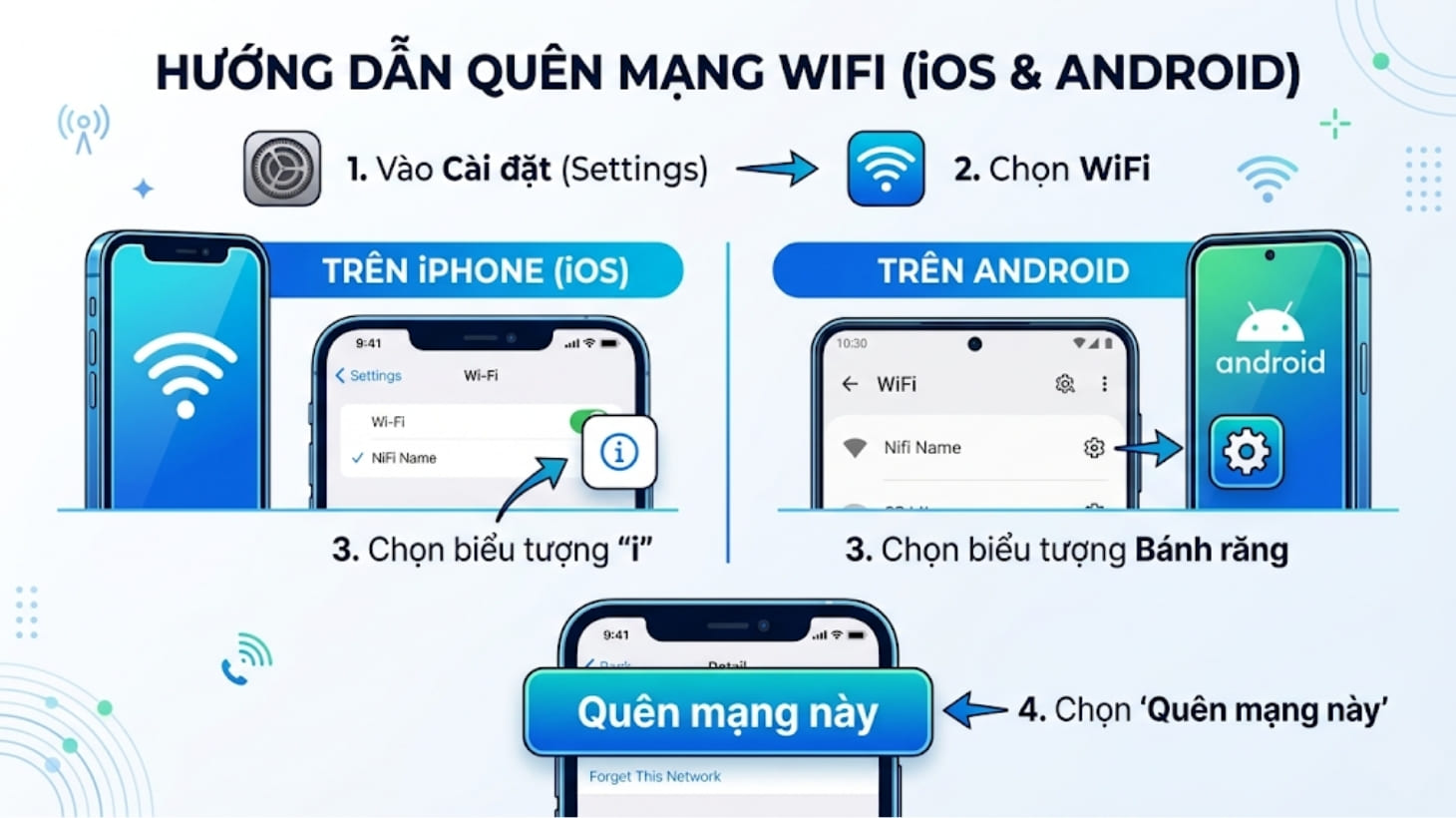
Cách quên mạng Wi-Fi trên điện thoại iPhone và Android
- Trên máy tính: Mở danh sách Wi-Fi > Nhấp chuột phải vào tên Wi-Fi > Chọn Forget > Kết nối lại.
Vừa đổi tên và pass Wi-Fi xong thì bị mất Internet?
Khi thay đổi các cài đặt quan trọng như SSID (Tên) và Password, modem cần thời gian để khởi động và cấu hình lại hệ thống phát sóng.
Cách khắc phục: Hãy đợi khoảng 1 - 2 phút để modem tự động lưu cấu hình. Nếu sau 5 phút vẫn chưa có mạng, hãy tắt nút nguồn phía sau modem, đợi khoảng 30 giây rồi bật lại.
Có cách nào đổi pass Wi-Fi nhanh mà không cần nhớ địa chỉ IP hay đăng nhập web không?
Câu trả lời là Có. Hiện nay các nhà mạng đều hỗ trợ đổi mật khẩu Wi-Fi trực tiếp qua ứng dụng quản lý trên điện thoại một cách cực kỳ trực quan và an toàn.
- Nếu dùng mạng Viettel: Tải ứng dụng My Viettel.
- Nếu dùng mạng FPT: Tải ứng dụng Hi FPT.
- Nếu dùng mạng VNPT: Tải ứng dụng My VNPT.
Trên đây là bài viết chia sẻ đến bạn cách đổi mật khẩu Wi-Fi trên điện thoại, máy tính. Hy vọng sẽ giúp ích cho bạn trong việc thay đổi mật khẩu nhé!