Cách quay màn hình máy tính Windows, MacBook có tiếng, không cần app

Quay màn hình là thao tác cần thiết khi khi sử dụng PC hay laptop. Cùng tìm hiểu cách quay màn hình máy tính Windows 10, Windows 11 và MacBook bằng các công cụ có sẵn mà không cần cài thêm phần mềm. Hơn nữa, bạn cũng sẽ biết cách quay màn hình laptop có tiếng, quay một phần màn hình, tìm vị trí video đã lưu và xử lý các lỗi thường gặp nhé.
1 Tổng hợp phím tắt quay màn hình máy tính nhanh nhất
| Nhu cầu | Cách nhanh nhất | Phím tắt/công cụ |
|---|---|---|
| Quay màn hình Windows 10/11 nhanh | Mở Xbox Game Bar | Windows + Alt + R |
| Mở thanh quay/chụp Windows | Mở Xbox Game Bar | Windows + G |
| Quay một vùng màn hình Windows 11 | Dùng Snipping Tool | Mở Snipping Tool > Record |
| Quay màn hình MacBook | Dùng Screenshot Toolbar | Shift + Command + 5 |
| Dừng quay MacBook | Dùng Stop trên thanh menu | Command + Control + Esc |
| Quay có tiếng/micro | Bật micro trong công cụ quay | Chọn đúng nguồn âm thanh |
| Quay chuyên nghiệp/livestream | Dùng ứng dụng OBS Studio | Display Capture |
2 Cách quay màn hình máy tính Windows 11 bằng Snipping Tool
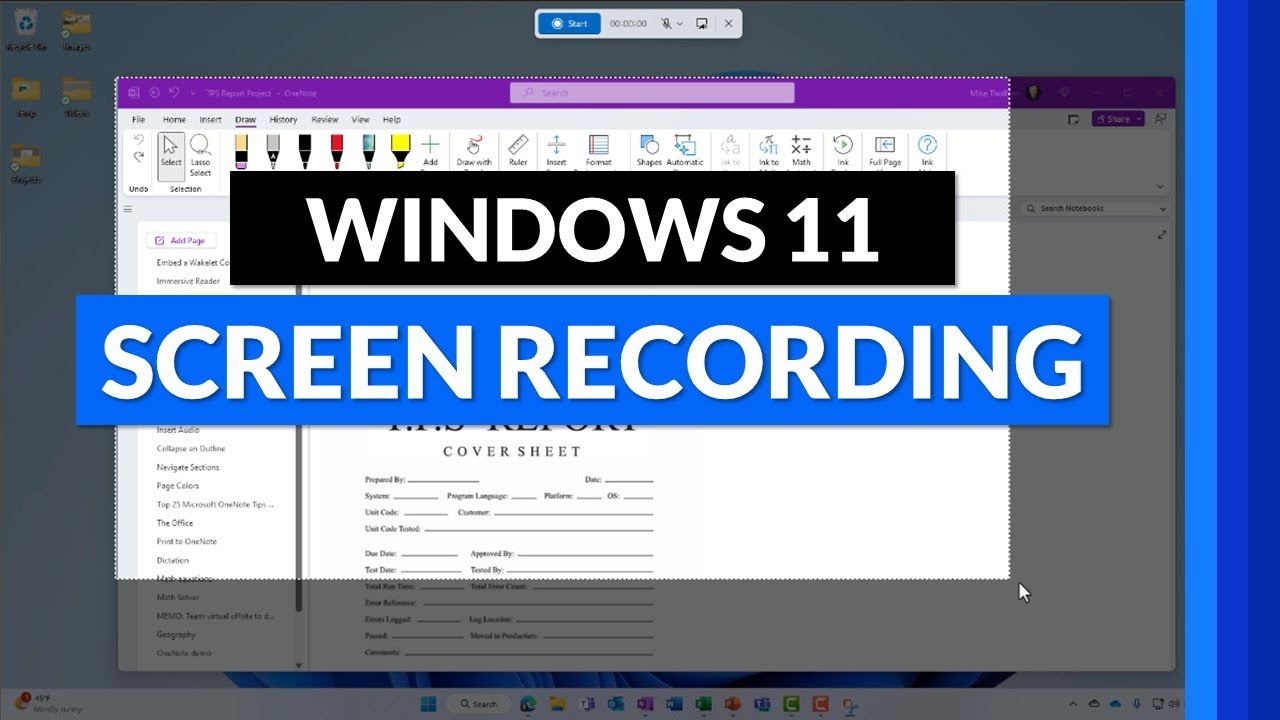
Snipping Tool vốn nổi tiếng là công cụ chụp ảnh màn hình, nhưng trên phiên bản Windows 11 mới nhất, ứng dụng này đã được cập nhật thêm tính năng quay video vô cùng tiện lợi.
Công cụ này cực kỳ hữu ích khi bạn chỉ cần quay một phần màn hình thay vì toàn bộ. Tuy nhiên, Snipping Tool sẽ không phù hợp với việc quay các tựa game nặng, livestream hoặc cần tùy chỉnh âm thanh đầu vào chuyên sâu từ nhiều nguồn khác nhau.
Các bước quay màn hình Windows 11 bằng Snipping Tool:
Bước 1: Nhấn vào nút Start hoặc phím Windows trên bàn phím > Tìm kiếm Snipping Tool và mở ứng dụng.
Bước 2: Trên thanh công cụ, chọn biểu tượng Record (hình camera máy quay) thay vì biểu tượng Snip (hình kéo).
Bước 3: Nhấn vào nút New > Dùng chuột kéo chọn vùng màn hình muốn ghi lại.
Bằng cách này, bạn có thể kéo chuột cả màn hình hoặc kéo chọn một vùng trên màn hình nếu chỉ muốn quay một phần màn hình.
Bước 4: Nhấn Start để bắt đầu. Hệ thống sẽ đếm ngược 3 giây trước khi quay.
Bước 5: Sau khi hoàn tất, nhấn nút Stop. Video sẽ hiển thị để bạn xem lại và nhấn Save để lưu vào máy.
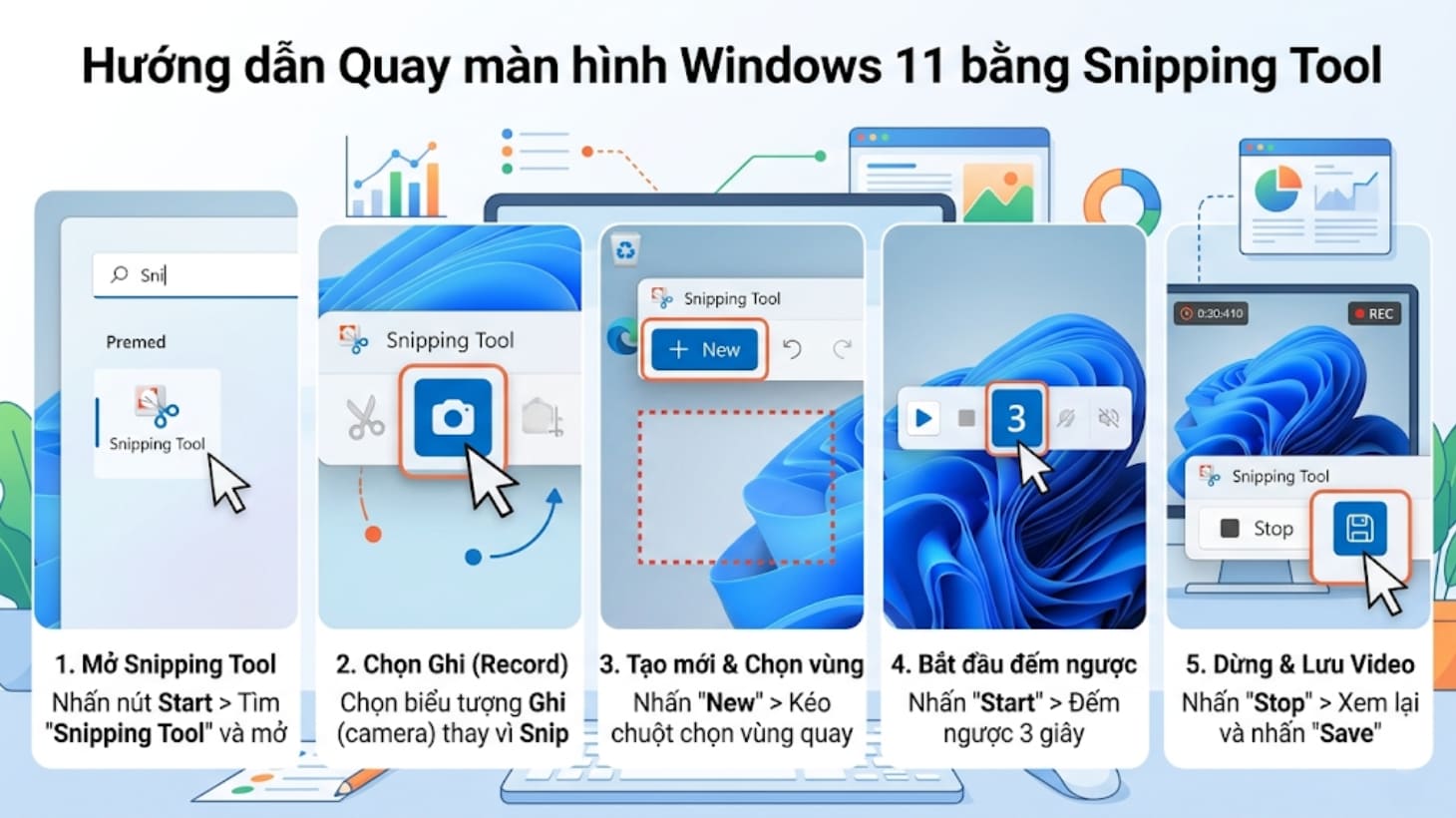
Cách quay màn hình Windows 11 bằng Snipping Tool
3 Cách quay màn hình Windows 10/11 bằng Xbox Game Bar
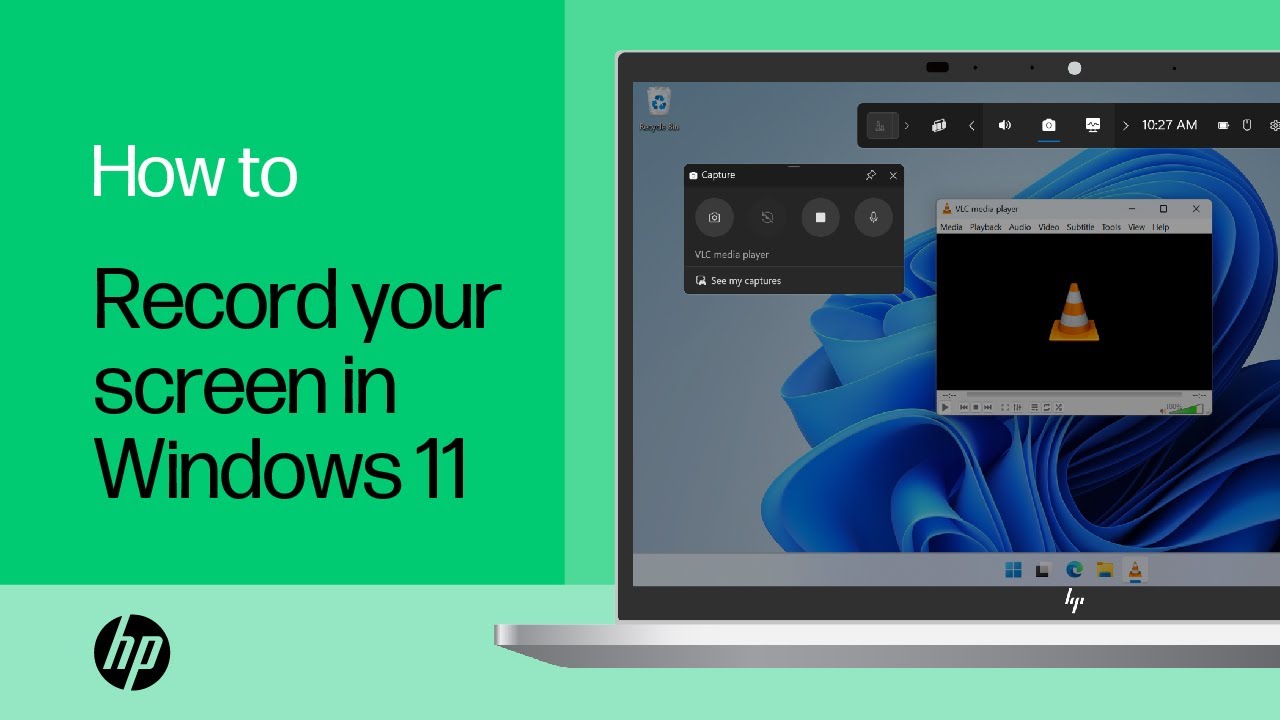
Xbox Game Bar là tính năng được tích hợp sẵn để phục vụ game thủ, nhưng công cụ này hoạt động cực tốt cho mọi ứng dụng văn phòng, trình duyệt hay học tập trên Windows 10 và Windows 11.
Bước 1: Nhấn tổ hợp phím Windows + G để mở Game Bar > Giao hiện sẽ xuất hiện
Tại thanh Capture, chọn vào dấu chấm để bắt đầu quay hình.
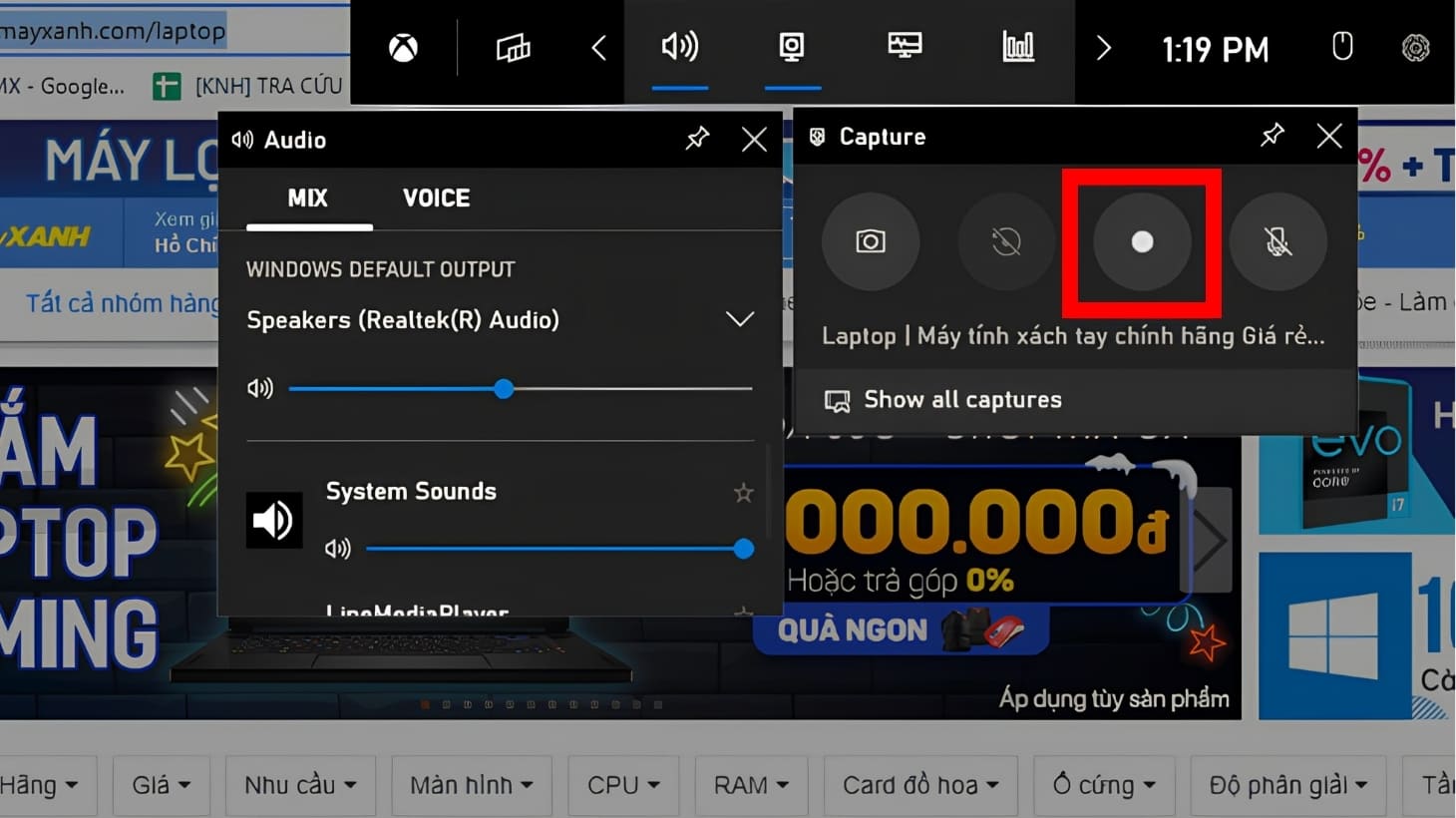
Quay màn hình máy tính Windows bằng Xbox Game Bar
Bước 2: Sau khi nhấn vào dấu chấm thì máy tính sẽ bắt đầu quay màn hình.
Để kết thúc, nhấn lại nút Stop trên thanh trạng thái đang hiển thị hoặc dùng lại tổ hợp Windows + Alt + R.
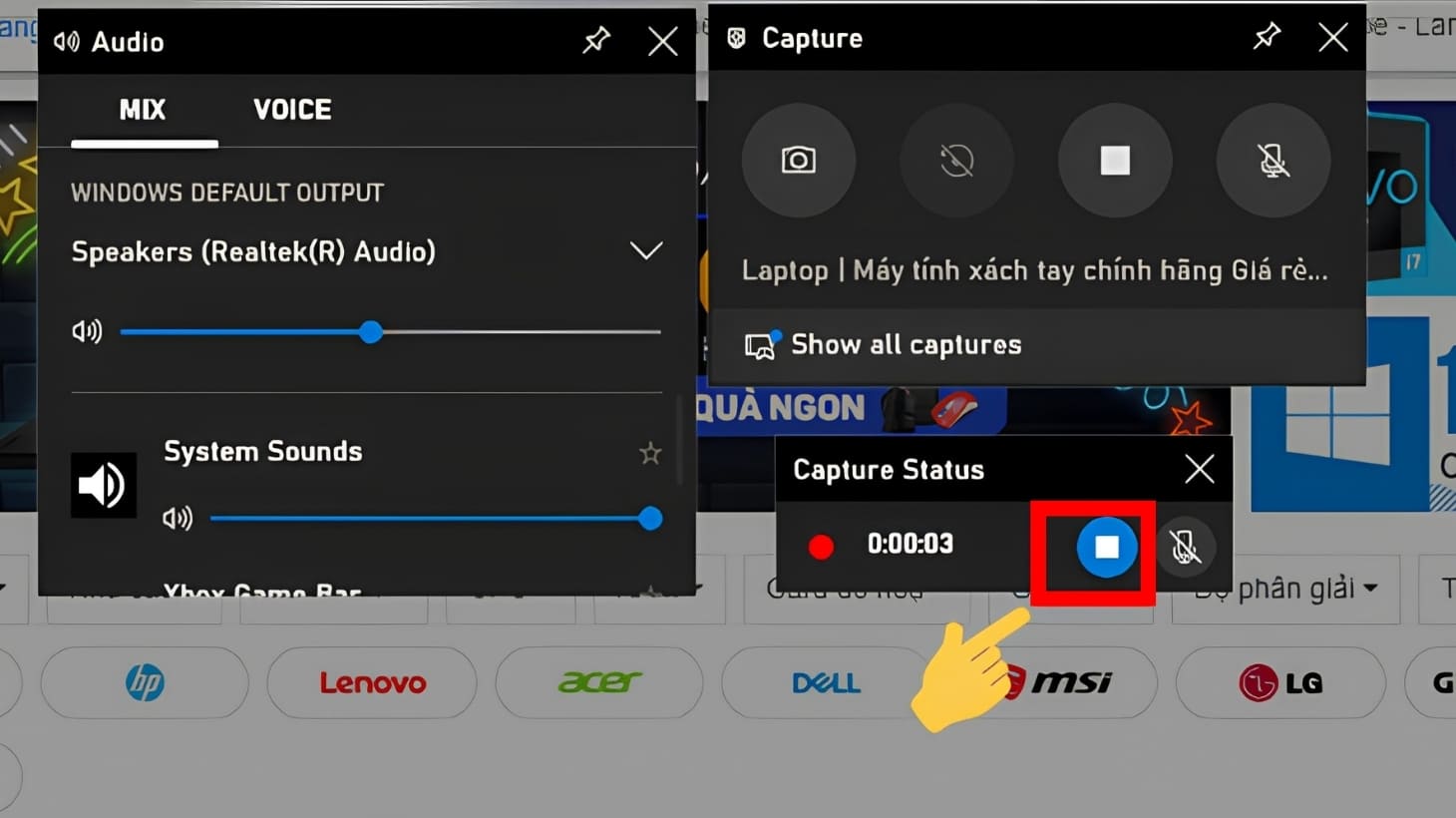
Bấm nút Dừng quay để ngưng quay màn hình máy tính
Bước 3: Khi nhấn nút dừng, trên màn hình sẽ hiện một thanh thông báo Game clip recorded, cho biết rằng video đã được lưu vào máy.
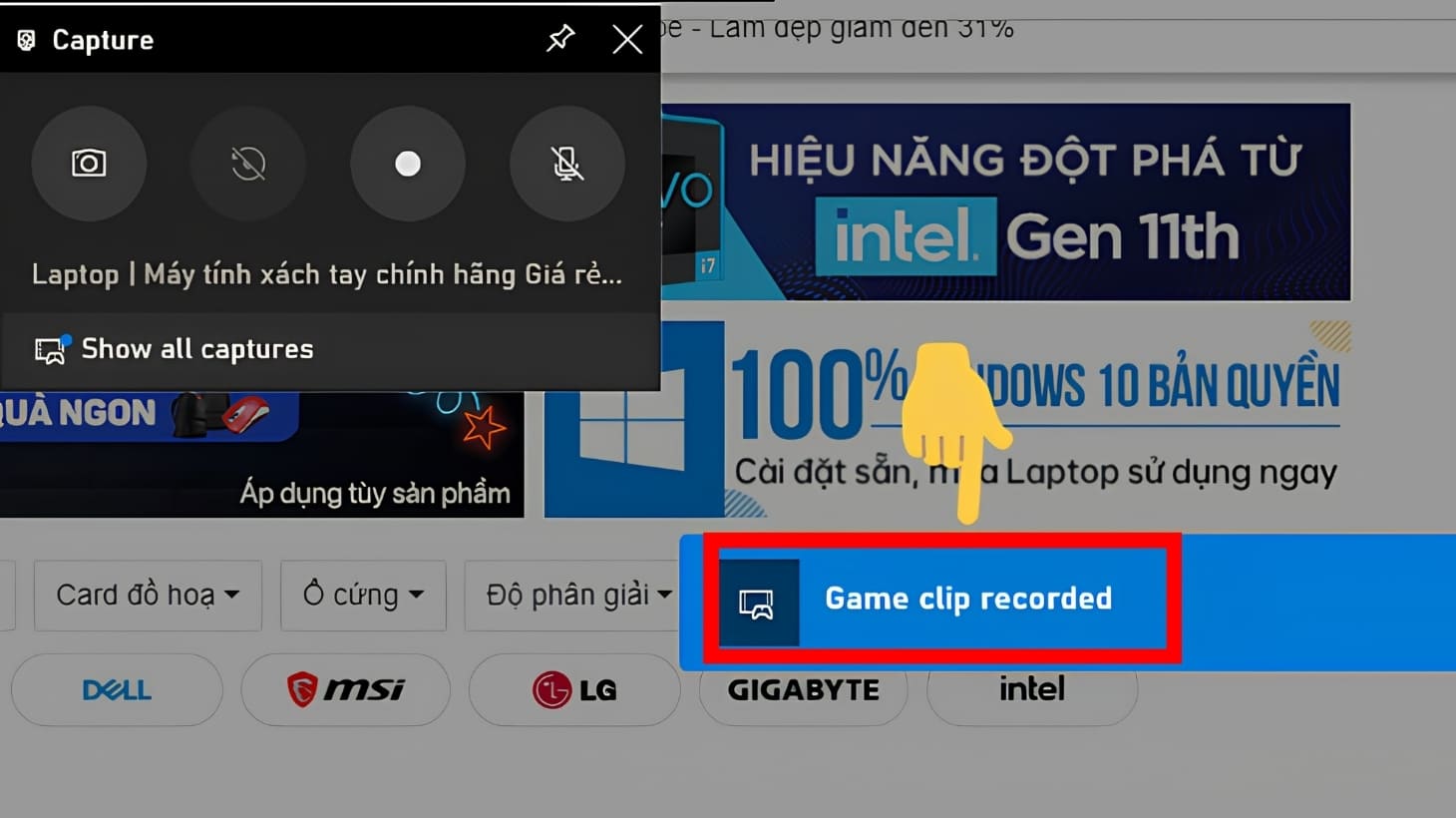
Thông báo video quay màn hình đã được lưu vào máy tính
Video quay màn hình Windows lưu ở đâu?
Theo mặc định, các video sau khi quay sẽ tự động được lưu tại thư mục Videos > Captures trong máy tính.
Bạn cũng có thể mở nhanh danh sách các video đã quay bằng cách vào giao diện Xbox Game Bar (Windows + G) và chọn mục See my captures trong phần Gallery.
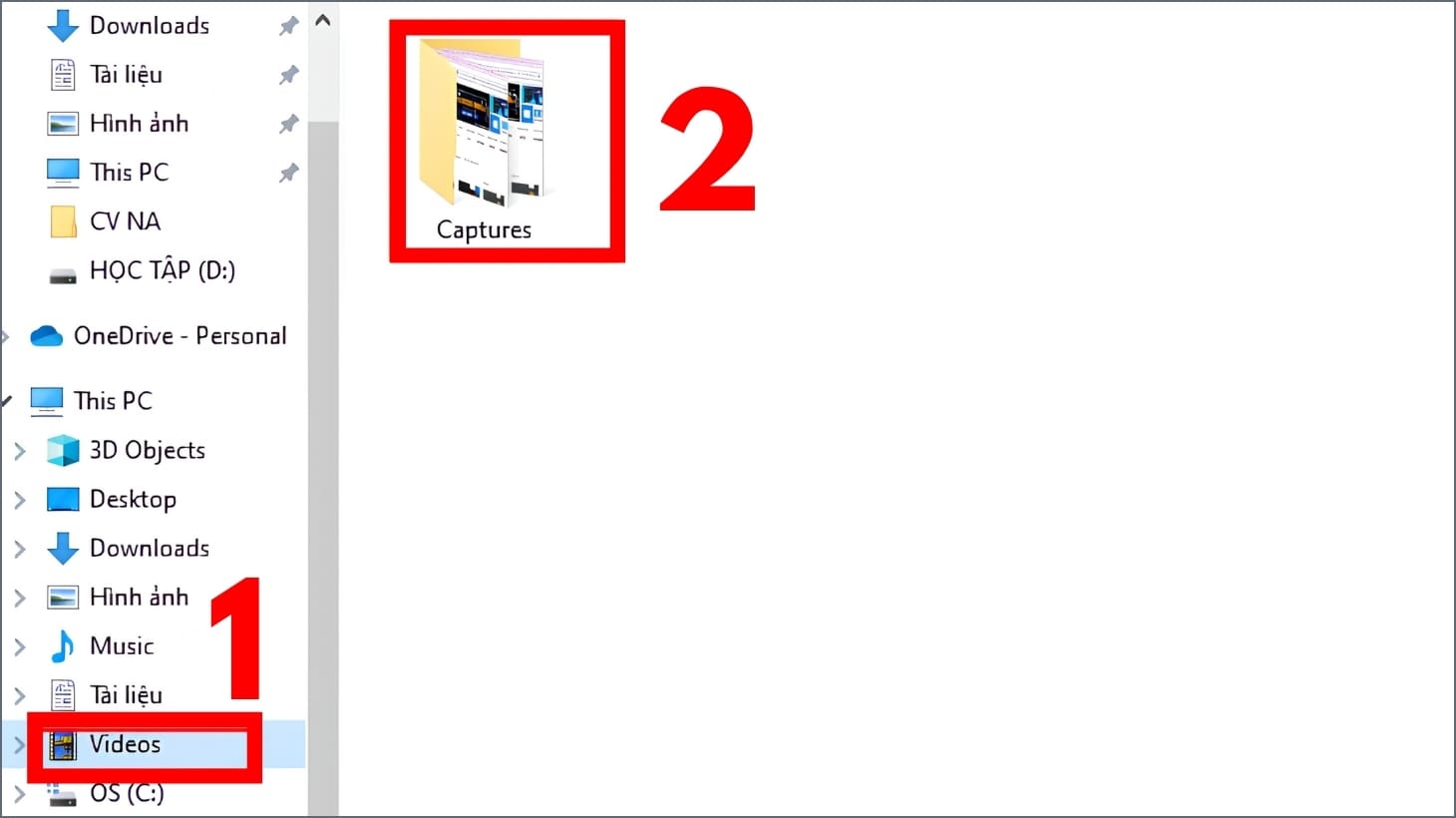
Xem lại video quay màn hình máy tính
Bước 5: Để tùy chỉnh lại các thông số cho phù hợp, bạn hãy nhấn vào Cài đặt (biểu tượng bánh răng) > Chọn Capturing.
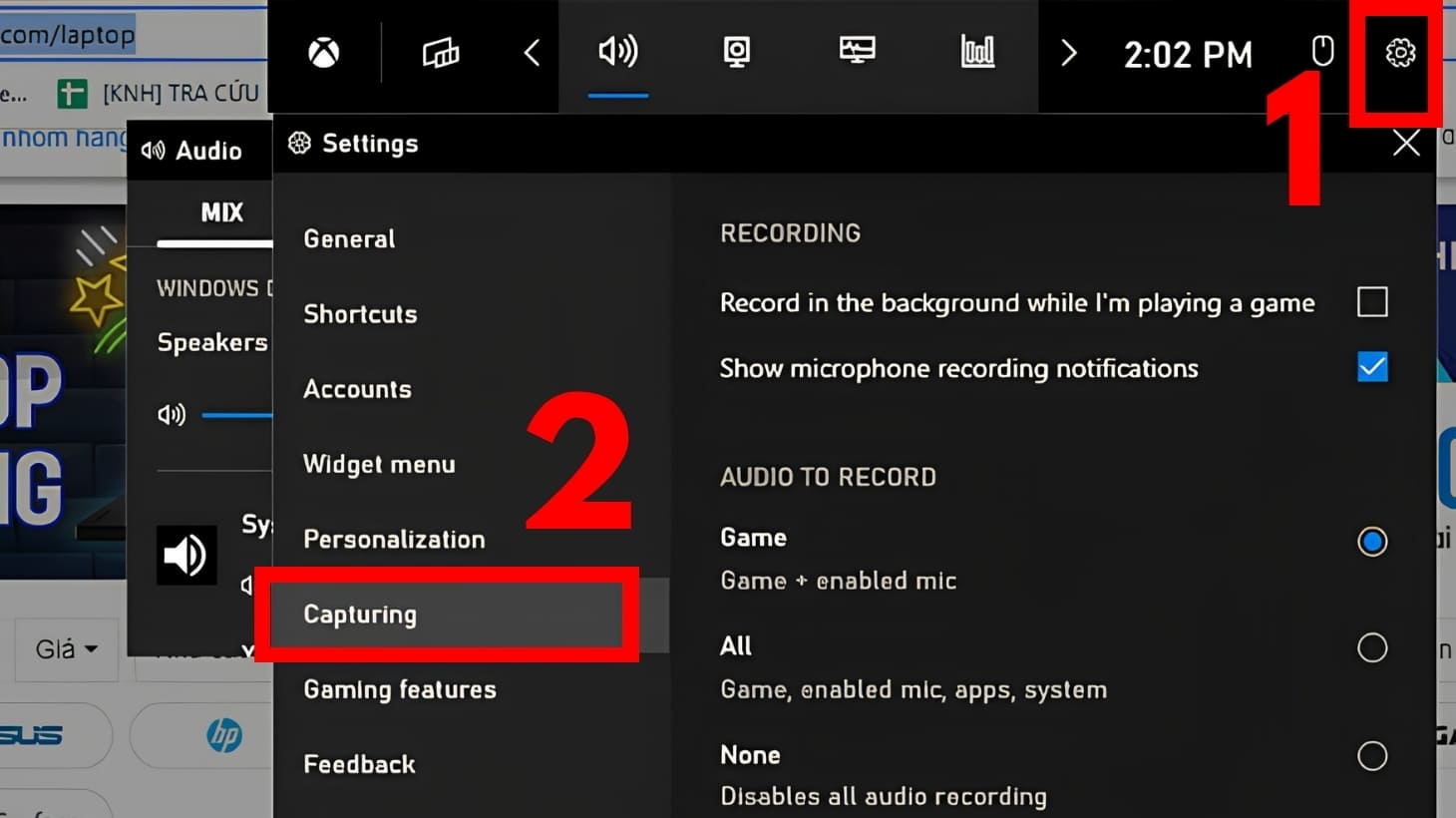
Tùy chỉnh lại video quay màn hình máy tính
4 Cách quay màn hình máy tính Windows 7/8
Đối với các dòng máy tính đời cũ chạy Windows 7 hoặc Windows 8, việc quay video màn hình có chút khác biệt do hệ điều hành chưa tích hợp sẵn công cụ quay phim mạnh mẽ như các phiên bản sau này.
Thực tế, Windows 7/8 chỉ có công cụ Steps Recorder (PSR). Tuy nhiên, công cụ này chỉ ghi lại các thao tác dưới dạng hình ảnh tĩnh kèm chú thích văn bản, không phải định dạng video MP4. Do đó, để quay video thực thụ, việc cài đặt thêm phần mềm quay màn hình máy tính là cần thiết.
Cách quay màn hình máy tính Win 7/8 bằng Steps Recorder
Steps Recorder, còn gọi là Problem Steps Recorder, là công cụ có sẵn trên Windows 7 và Windows 8. Công cụ này phù hợp khi bạn muốn ghi lại từng thao tác trên màn hình để hướng dẫn người khác, mô tả lỗi máy tính hoặc lưu lại các bước thực hiện một công việc nào đó.
Tuy nhiên, Steps Recorder không quay màn hình thành video MP4. Thay vào đó, công cụ sẽ chụp lại từng thao tác của bạn, kèm mô tả hành động và lưu thành file .mht. Bạn có thể mở file này bằng trình duyệt, Microsoft Word hoặc gửi cho người khác để họ xem lại quá trình thao tác.
Bước 1: Mở Steps Recorder
Bạn nhấn tổ hợp phím Windows + R để mở hộp thoại Run. Sau đó, nhập psr vào ô tìm kiếm rồi nhấn Enter.
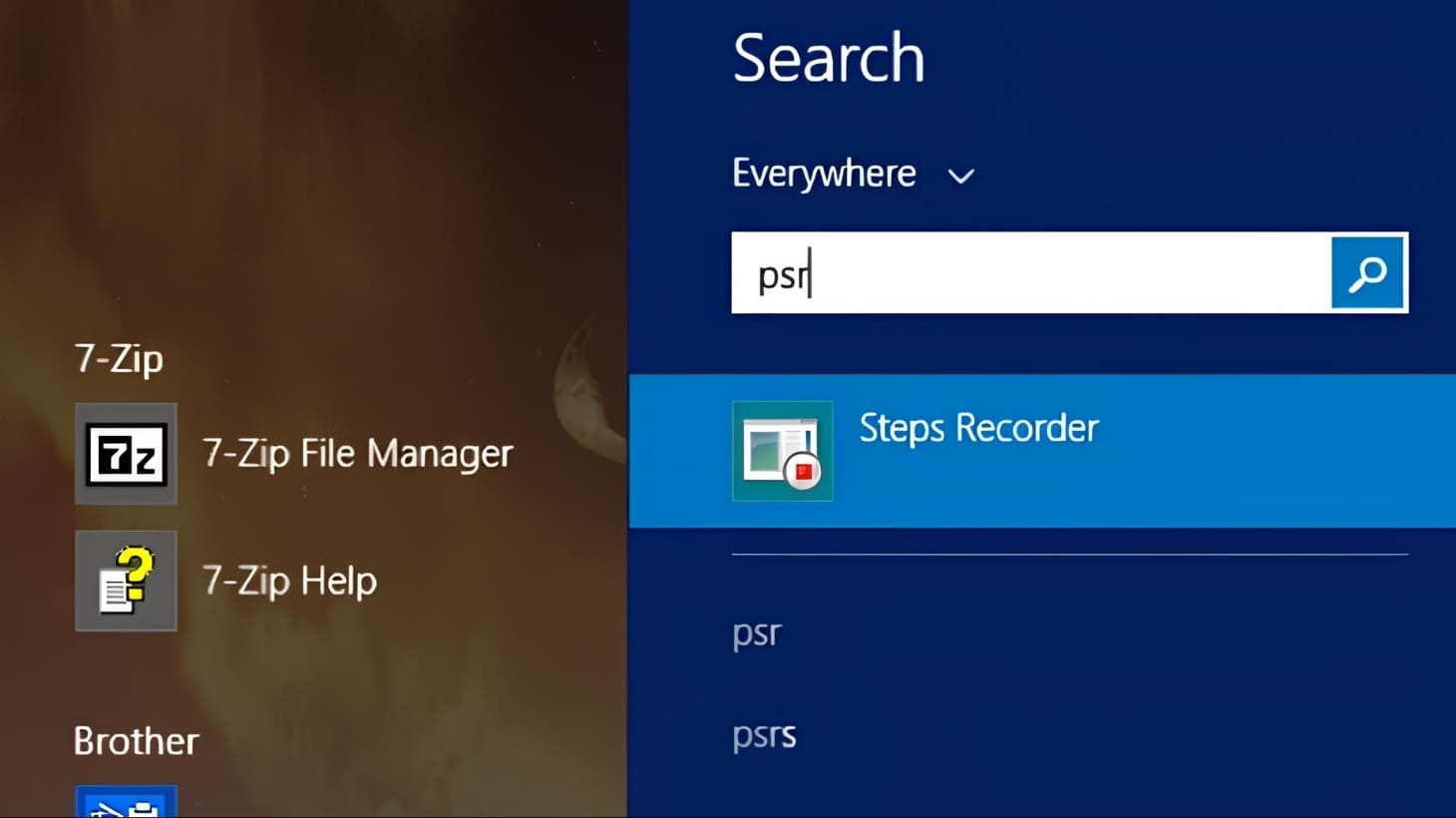
Mở Steps Record trên máy tính
Bước 2: Thiết lập trước khi ghi màn hình
Khi cửa sổ Steps Recorder hiện lên, chọn mục Settings để tùy chỉnh.
Tại đây, bạn có thể chọn nơi lưu file, bật hoặc tắt tính năng chụp màn hình và điều chỉnh số lượng ảnh chụp được lưu lại trong quá trình ghi.
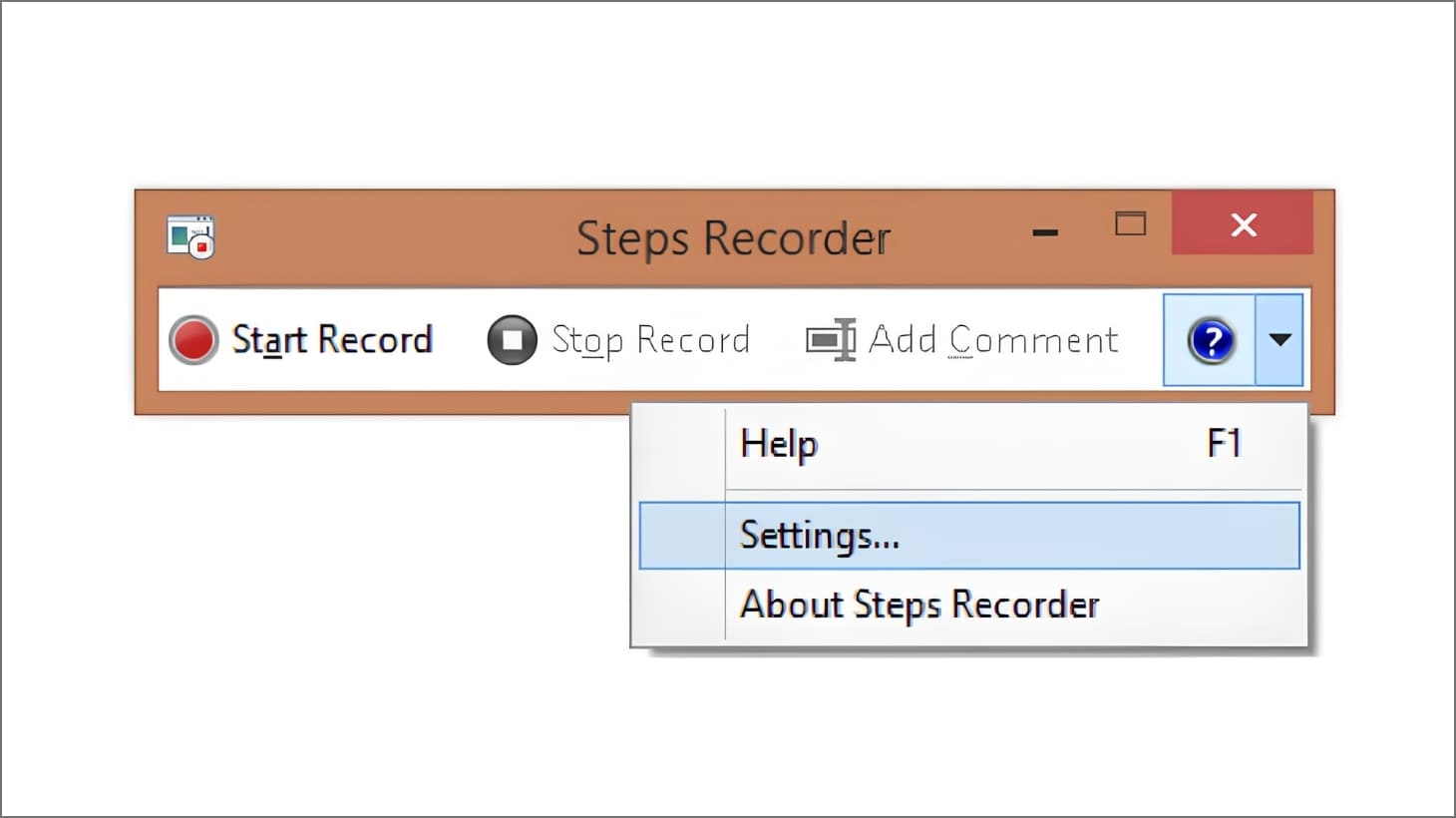
Thiết lập quay màn hình bằng Steps Recorder
Thông thường, bạn nên giữ tùy chọn chụp màn hình nếu muốn người xem dễ theo dõi từng thao tác. Nếu chỉ cần ghi chú thao tác mà không muốn lưu hình ảnh màn hình, bạn có thể tắt mục này để bảo mật thông tin cá nhân.
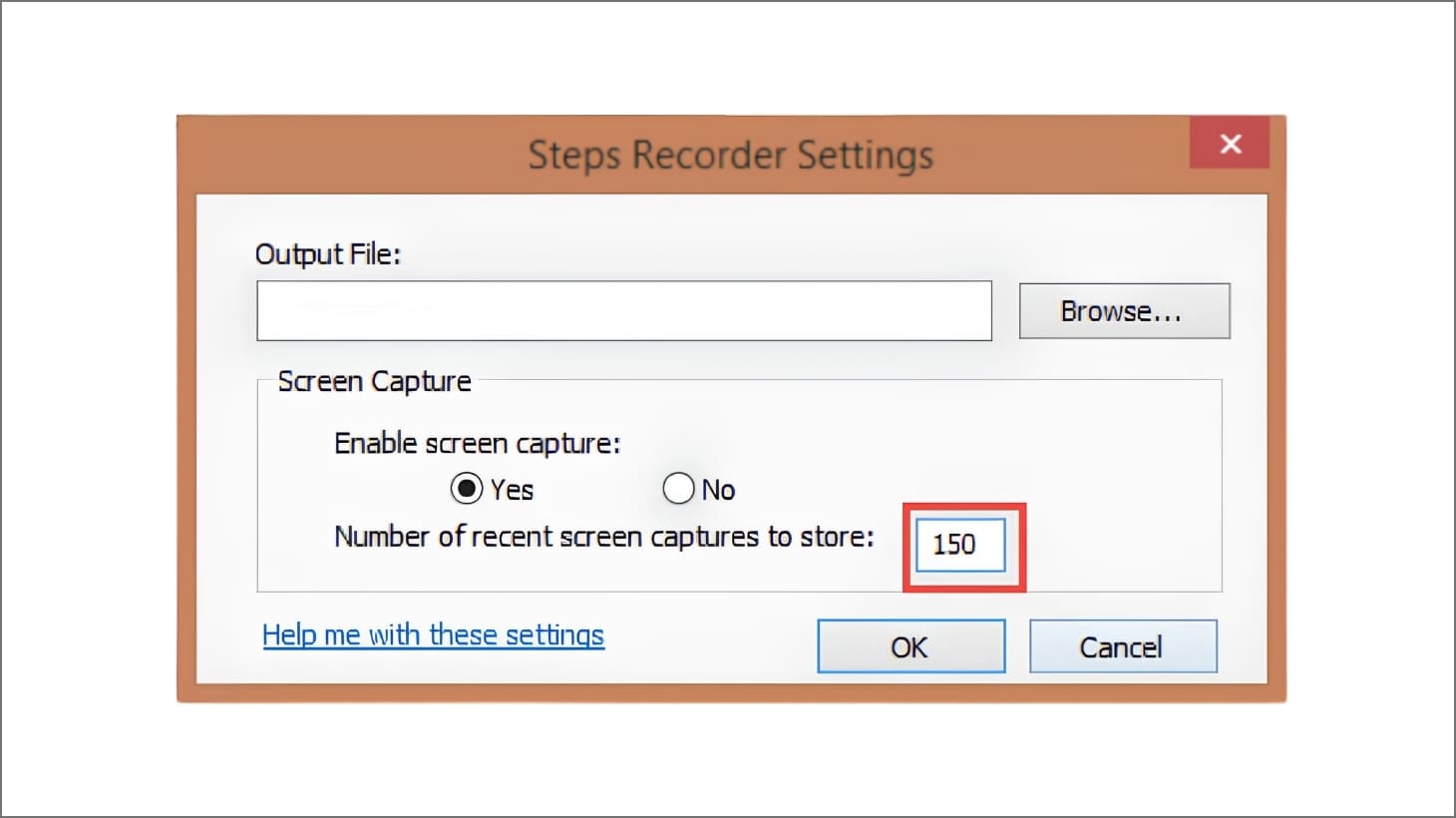
Chọn nhìn thấy Enable Screen Capture
Bước 3: Bắt đầu ghi thao tác
Sau khi thiết lập xong, bạn quay lại cửa sổ chính và chọn Start Record để bắt đầu ghi. Bạn cũng có thể dùng phím tắt Alt + A để thao tác nhanh hơn.
Từ lúc này, Steps Recorder sẽ ghi lại các thao tác bạn thực hiện trên màn hình. Ví dụ, khi bạn mở một thư mục, nhấp vào một nút cài đặt hoặc chuyển sang cửa sổ khác, công cụ sẽ tự động lưu lại hình ảnh và mô tả tương ứng.
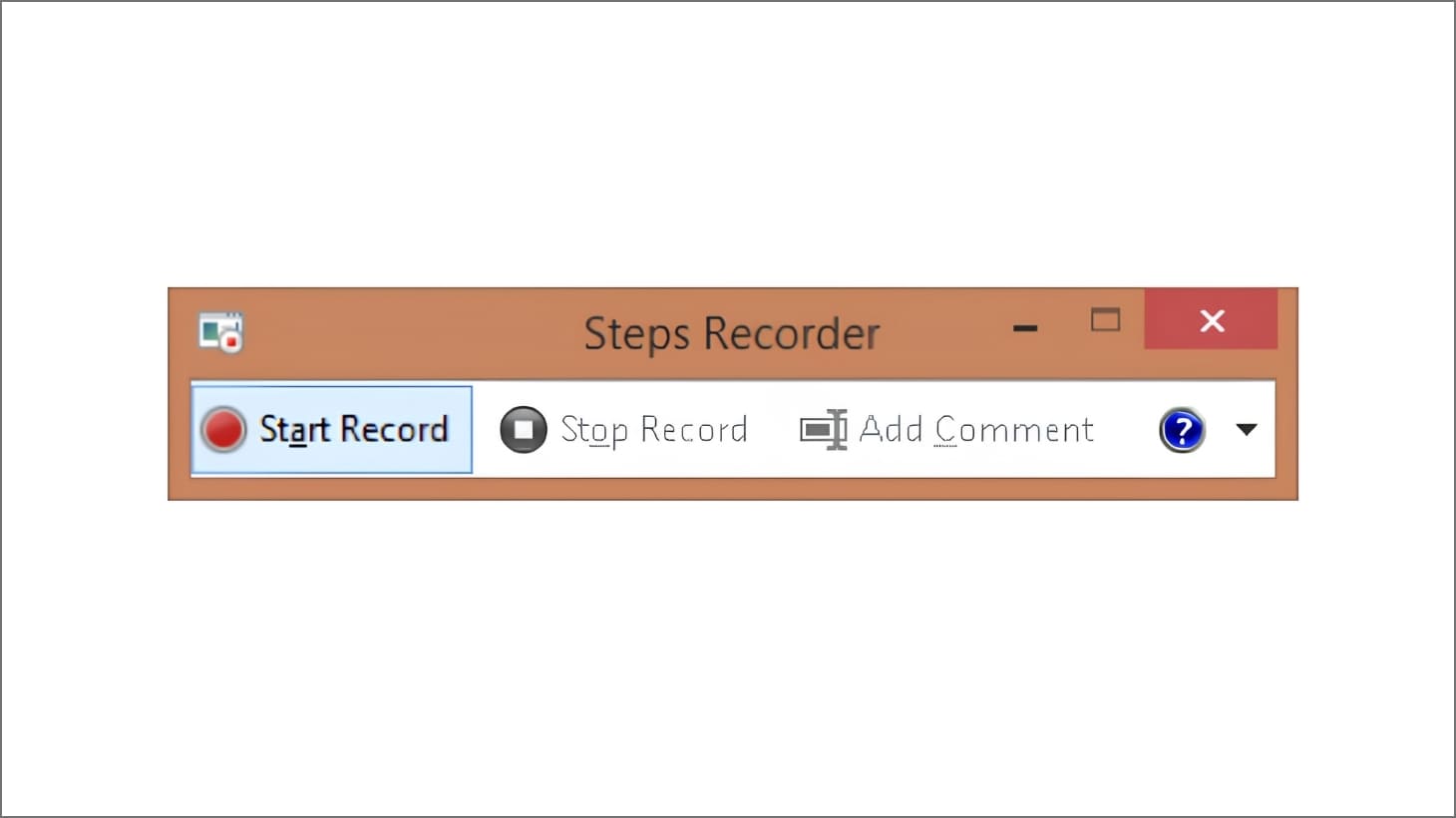
Bắt đầu quay màn hình máy tính bằng Steps Recorder
Bước 4: Tạm dừng hoặc tiếp tục ghi khi cần
Trong quá trình ghi, nếu cần dừng lại tạm thời, bạn chọn Pause Record hoặc nhấn Alt + U. Khi muốn tiếp tục, bạn chọn Resume Record hoặc dùng phím tắt Alt + S.
Tính năng này hữu ích khi bạn cần nhập thông tin riêng tư, chuyển sang nội dung không muốn ghi lại hoặc chuẩn bị bước tiếp theo. Nhờ đó, file hướng dẫn sau khi lưu sẽ gọn hơn và tránh chứa thông tin không cần thiết.
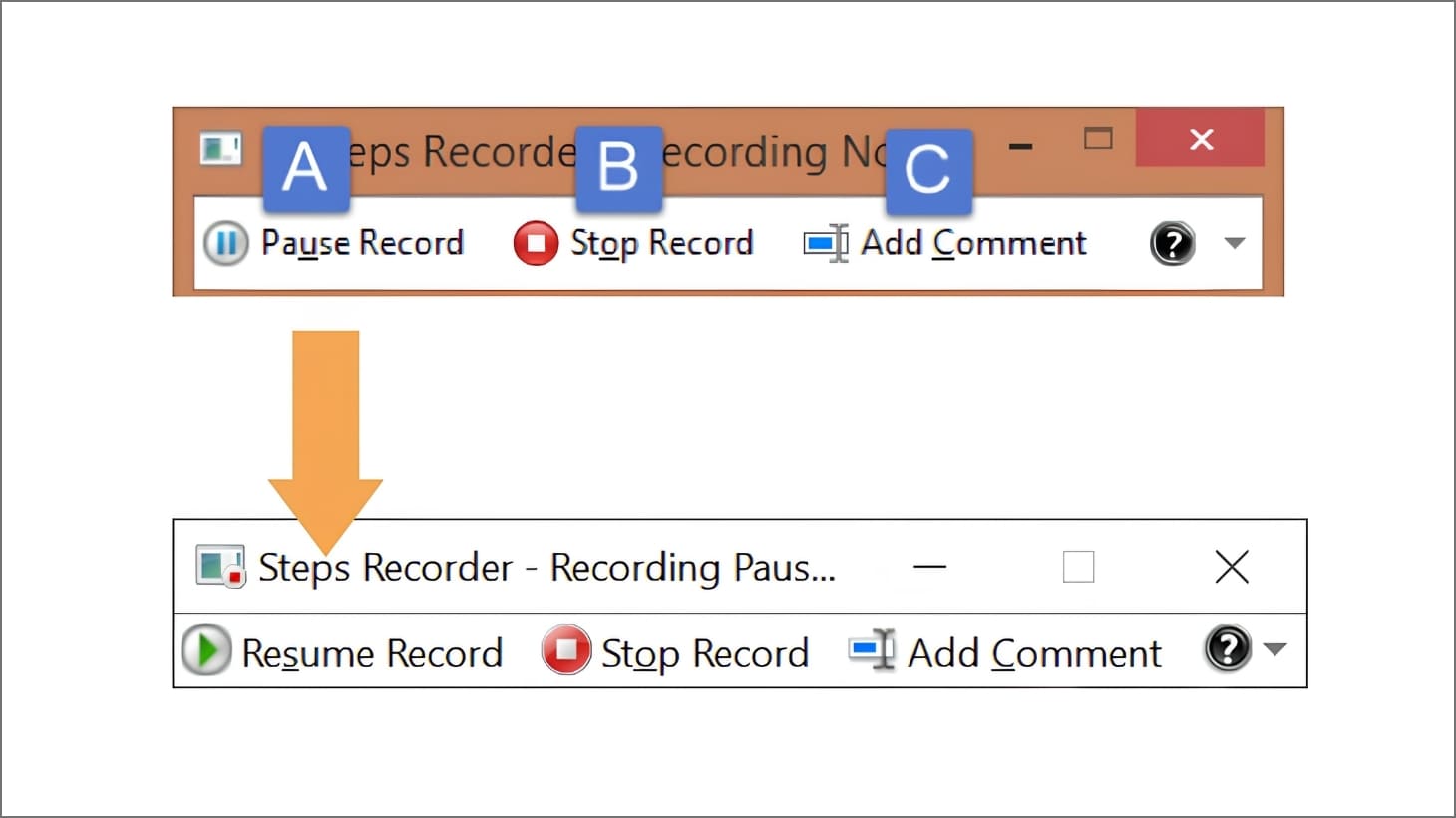
Tạm dừng quay màn hình máy tính bằng Steps Recorder
Bước 5: Dừng ghi và lưu file
Sau khi hoàn tất thao tác, bạn chọn Stop Record hoặc nhấn Alt + O để dừng ghi. Steps Recorder sẽ hiển thị bản xem trước các bước đã ghi lại, gồm ảnh chụp màn hình và phần mô tả thao tác.
Cuối cùng, bạn chọn Save để lưu file về máy. File thường được lưu ở định dạng .mht, phù hợp để gửi qua email, đính kèm khi nhờ hỗ trợ kỹ thuật hoặc lưu lại làm tài liệu hướng dẫn thao tác.
5 Cách quay màn hình MacBook không cần phần mềm
Máy tính Apple hỗ trợ việc ghi lại màn hình rất mượt mà thông qua các công cụ có sẵn trong hệ sinh thái macOS. Cách nhanh nhất là sử dụng phím tắt như sau:

Bước 1: Nhấn tổ hợp phím Shift + Command + 5.
Bước 2: Thanh công cụ xuất hiện, bạn có thể chọn Record Entire Screen (quay toàn màn hình) hoặc Record Selected Portion (quay vùng đã chọn).
Bước 3: Nhấn vào mục Options để thiết lập nơi lưu video, thời gian đếm ngược hoặc chọn nguồn Micro.
Bước 4: Nhấn Record để bắt đầu.
Bước 5: Khi muốn dừng, hãy nhấn nút Stop nằm trên thanh menu ở cạnh trên màn hình.
6 Cách quay màn hình máy tính bằng PowerPoint
Phương pháp này cực kỳ hữu ích cho giáo viên, học sinh hoặc nhân viên văn phòng cần quay bài thuyết trình hay thao tác hướng dẫn ngắn mà không muốn cài thêm phần mềm khác. Video sau khi quay có thể được chỉnh sửa cắt ghép cơ bản ngay trên slide.
Các bước quay màn hình bằng PowerPoint

Bước 1: Mở một slide PowerPoint bất kỳ.
Bước 2: Trên thanh menu, chọn thẻ Insert > Chọn Screen Recording ở góc phải ngoài cùng.
Bước 3: Một thanh công cụ hiện ra, hãy chọn Select Area để khoanh vùng vùng màn hình cần quay.
Bước 4: Kiểm tra xem mục Audio (âm thanh) và Record Pointer (con trỏ chuột) đã được bật chưa (nếu cần).
Bước 5: Nhấn Record để bắt đầu và đợi hệ thống đếm ngược 3 giây để bắt đầu quay.
Bước 6: Sau khi xong, nhấn Stop (phím tắt Windows + Shift + Q). Video sẽ tự động chèn vào slide.
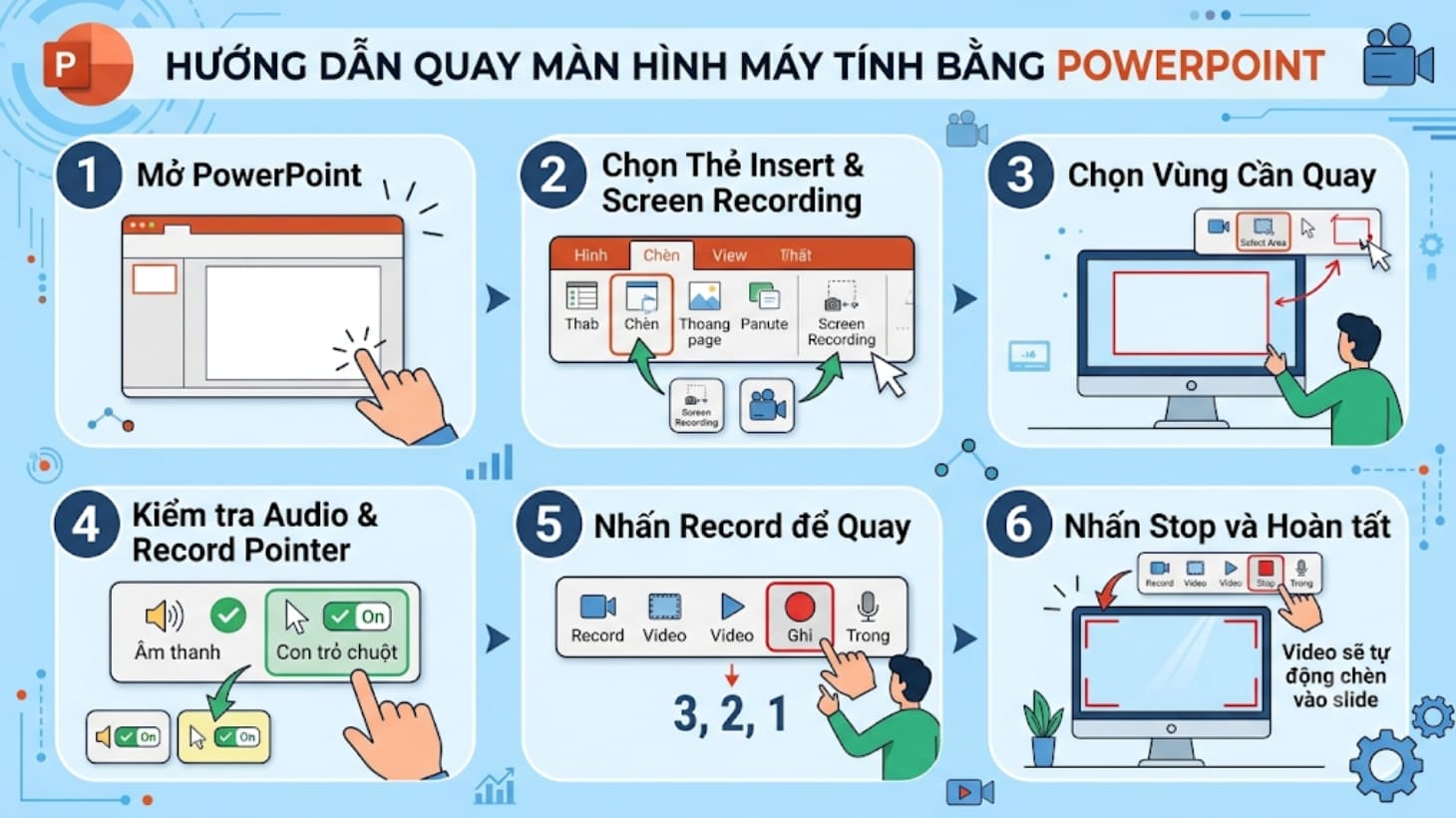
Hướng dẫn quay màn hình máy tính bằng Power Point
Cách xuất video ra máy tính
- Cách 1: Vào File > Chọn Export > Chọn Create a video, chọn độ phân giải (ví dụ: Full HD hoặc 4K) > Nhấn Create video, đặt tên cho file và nhấn Save để lưu.
- Cách 2: Bạn cũng có thể dùng tính năng Save As, chọn thư mục lưu, chọn định dạng đuôi file là MP4, sau đó nhấn Save.
7 Cách quay màn hình máy tính có tiếng
Một bản ghi màn hình hoàn hảo thường yêu cầu có đầy đủ âm thanh. Tuy nhiên, bạn cần phân biệt rõ hai loại nguồn âm thanh chính:
- Tiếng micro: Là giọng nói của bạn được thu từ mic tích hợp của laptop hoặc tai nghe.
- Âm thanh hệ thống: Là tiếng phát ra từ chính máy tính như tiếng video trên Youtube, tiếng nhạc game hoặc âm báo ứng dụng.
Đối với laptop Windows
Khi dùng Xbox Game Bar, hãy đảm bảo bạn đã bật micro bằng phím Windows + Alt + M. Nếu vẫn không có tiếng, hãy kiểm tra quyền truy cập micro trong phần Settings > Privacy > Microphone.
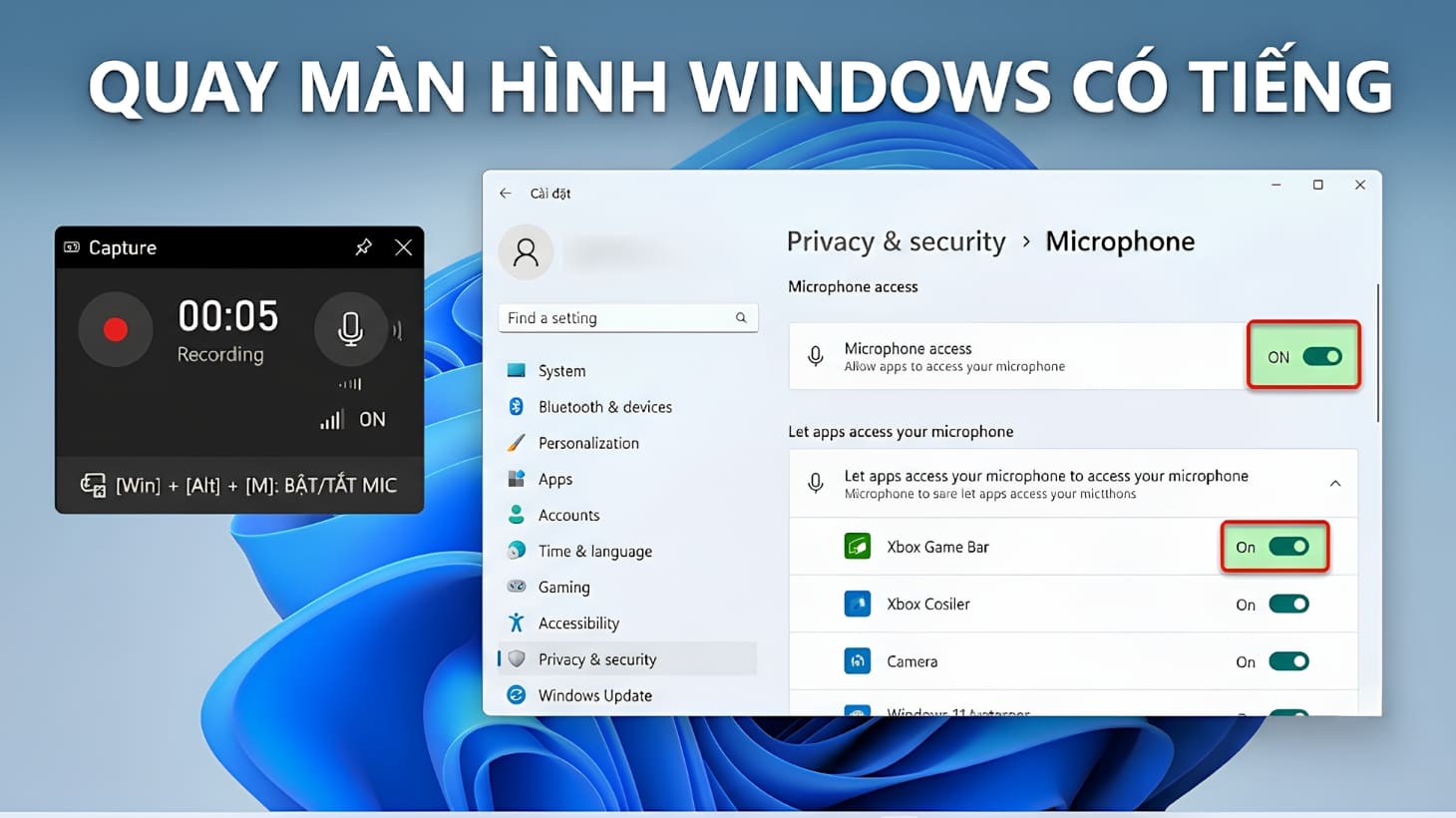
Nhấn tổ hợp phím Windows + Alt + M để bật mic khi quay màn hình máy tính Windows
Đối với MacBook
Trong giao diện quay phim (Shift + Command + 5), hãy luôn nhớ vào phần Options và tích chọn nguồn Micro.
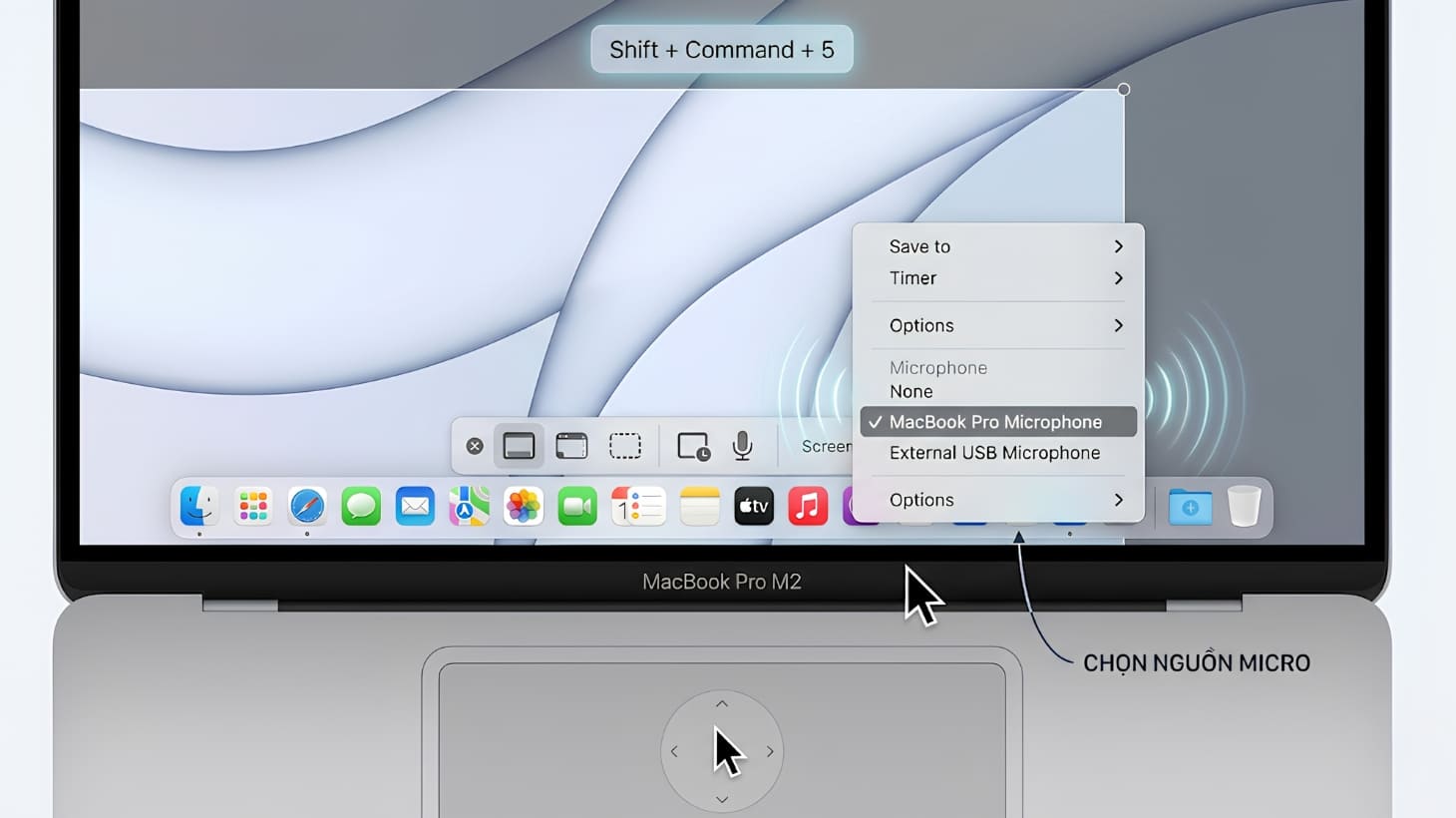
Chọn nguồn Mic trên MacBook để quay màn hình laptop có tiếng
8Cách quay màn hình laptop bằng phần mềm
VLC Media Player
Bước 1: Bạn tải VLC Media Player tại đây.
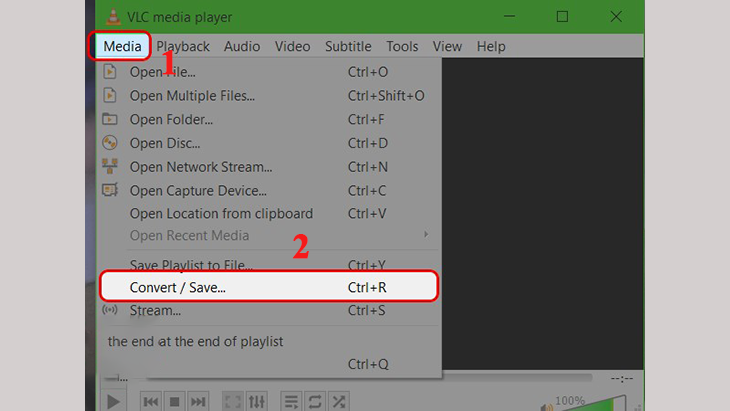
Bước 2: Mở phần mềm vừa tải > Bạn chọn Media > Sau đó, bạn chọn Convert/Save.
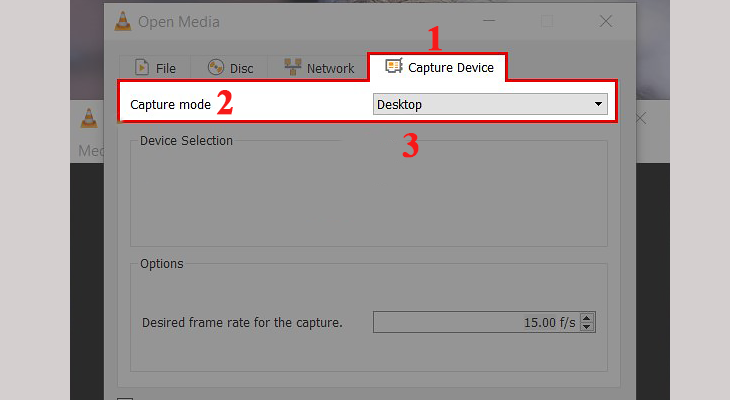
Bước 3: Chọn Capture Device > Bạn chọn tiếp Capture mode > Chọn Desktop.
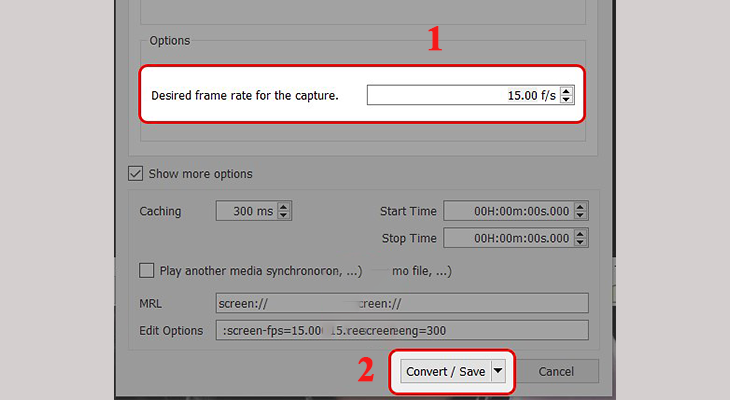
Bước 4: Chọn mục Desired frame rate for capture để điều chỉnh tốc độ quay cho video. Mặc định của tốc độ này là 15 fps. Tốc độ càng cao, chất lượng video càng tốt, tuy nhiên dung lượng file xuất cũng sẽ lớn > Sau khi cài đặt xong bạn hãy nhấn chọn Convert/Save.
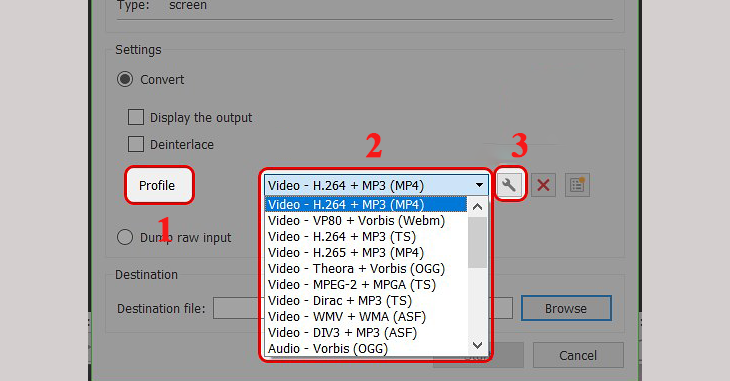
Bước 5: Bạn nhấp chọn vào mục Profile > Chọn tiếp phần định dạng cho video của bạn > Nhấn chọn biểu tượng Edit nếu bạn muốn thay độ phân giải cho video.
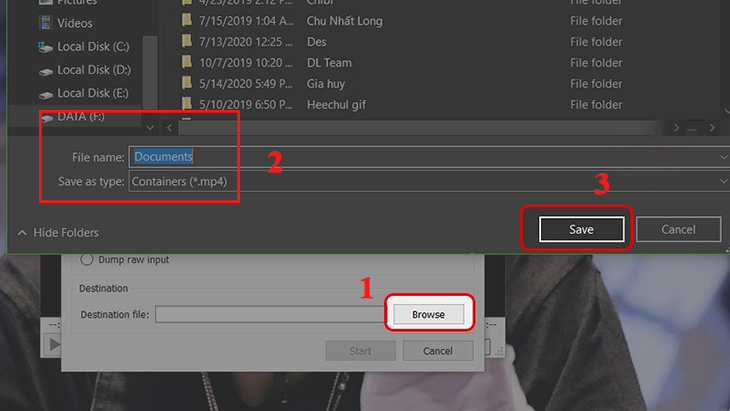
Bước 6: Tại mục Destination file bạn hãy chọn Browse > Sau đó chọn vào vị trí cần lưu video > Bạn chọn Save để lưu lại.
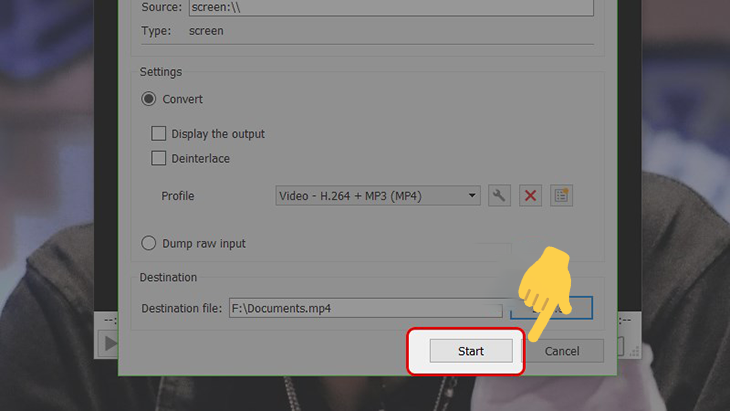
Bước 7: Bạn hãy nhấn nút Start để bắt đầu quay màn hình.
Bandicam
Bước 1: Tải và cài đặt phần mềm Bandicam về máy.
Bước 2: Trước tiên bạn cần thực hiện một số thiết lập cơ bản:
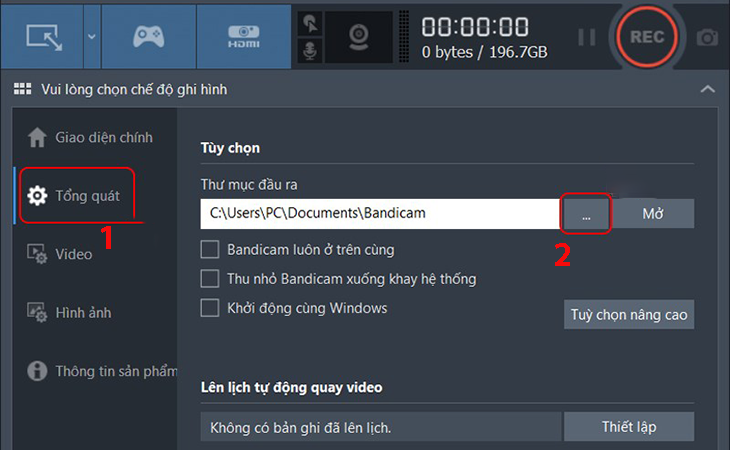
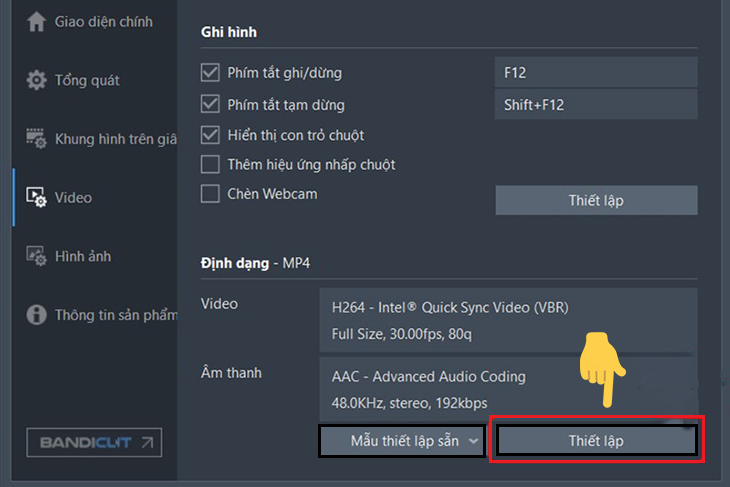
- Bạn chọn Tổng quát > Chọn dấu ba chấm để chọn nơi lưu giữ video sau khi quay.
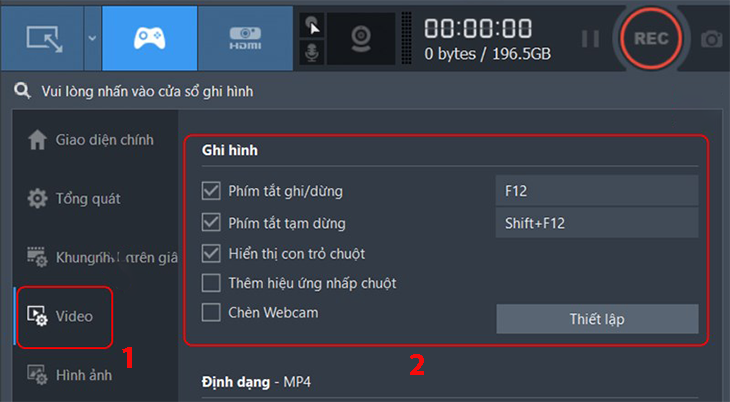
- Chọn Video > Thiết lập các phím tắt chương trình.
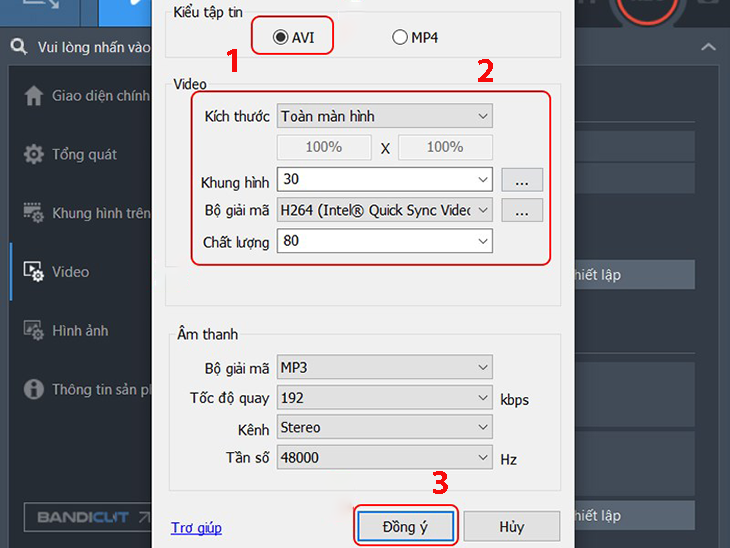
- Chọn định dạng video > Nhấn Thiết lập.
- Bạn điều chỉnh kích thước, khung hình và chất lượng video > Sau đó nhấn Đồng ý.
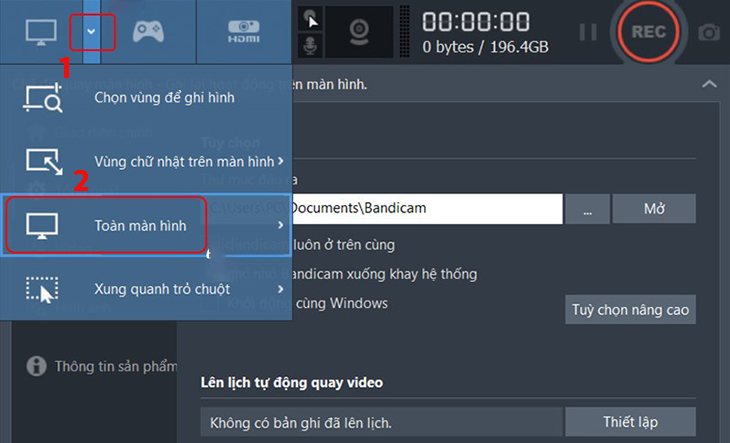
Bước 3: Bạn chọn dấu mũi tên hướng xuống để chọn chế độ quay màn hình.
Bước 4: Thực hiện quay màn hình.
- Chọn REC để bắt đầu quay.
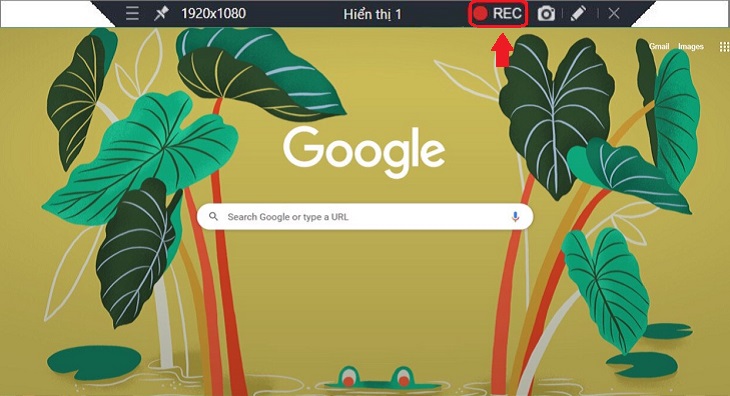
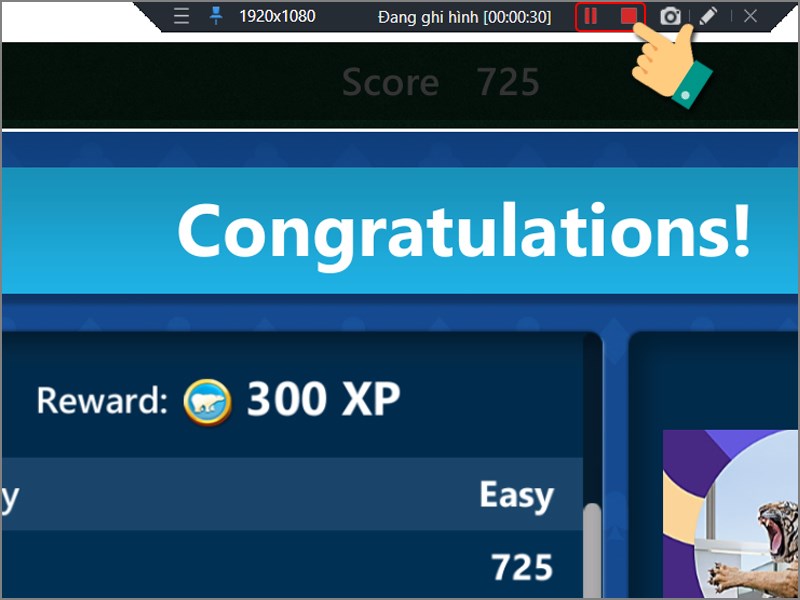
- Nhấn Pause (hai dấu gạch đứng) để tạm dừng và hình vuông đỏ để dừng ghi hình.
Camstudio
Bước 1: Tải và cài đặt Camstudio.
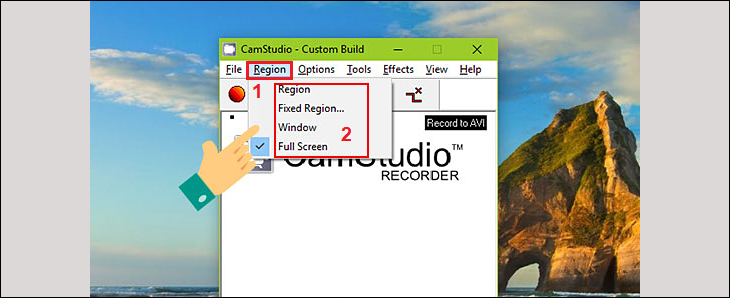
Bước 2: Bạn chọn Region và chọn kích cỡ màn hình khi quay video.
- Fixed Region: Tùy chọn kích thước màn hình bằng cách nhập các thông số.
- Window: Quay màn hình dưới dạng cửa sổ.
- Full Screen: Quay toàn màn hình.
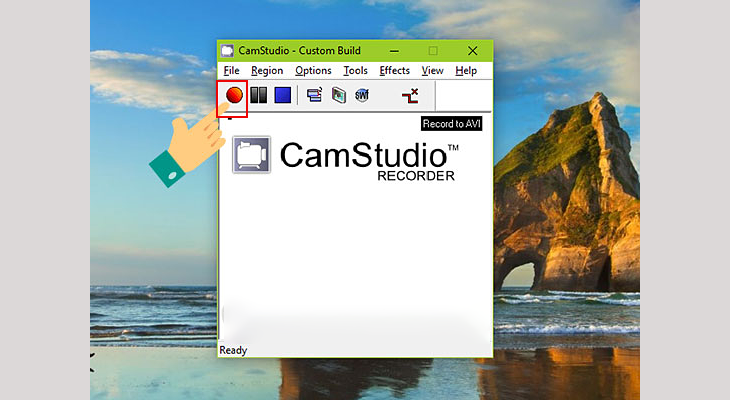
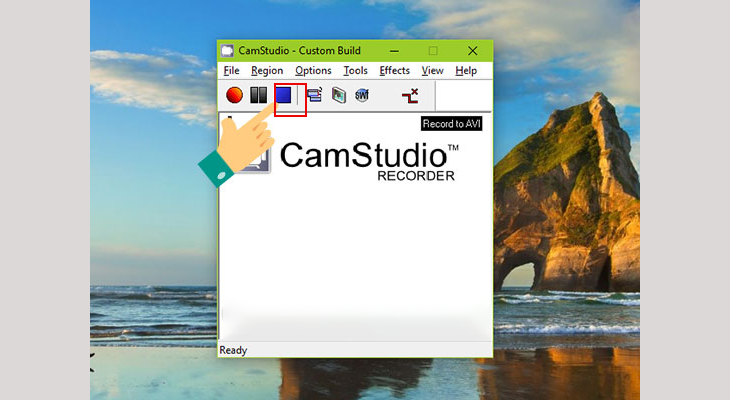
Bước 3: Chọn biểu tượng hình tròn đỏ để bắt đầu quay màn hình máy tính.
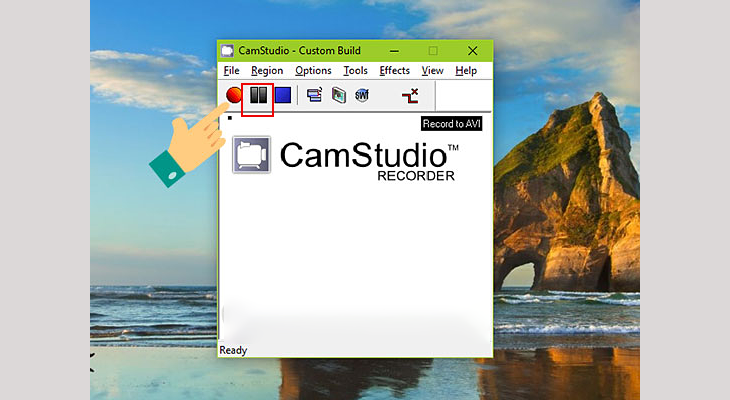
Bước 4: Bấmvào biểu tượng Pause nếu bạn muốn tạm dừng.
Bước 5: Bấm vào ô vuông xanh khi bạn muốn kết thúc việc ghi hình.
Camtasia Studio
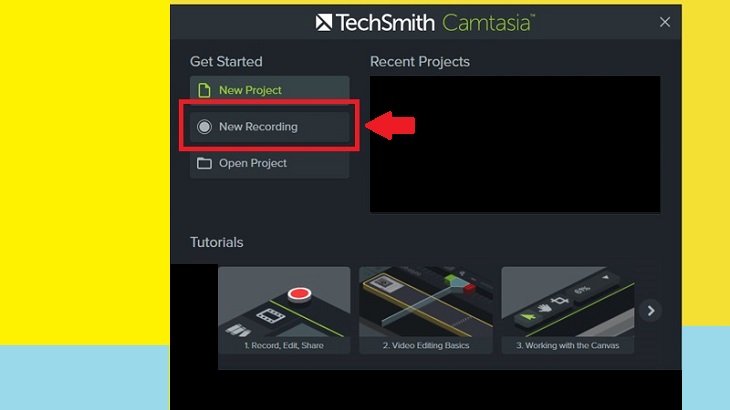
Bước 1: Tải và cài đặt Camtasia Studio.
Bước 2: Bạn hãy chọn New Recording.
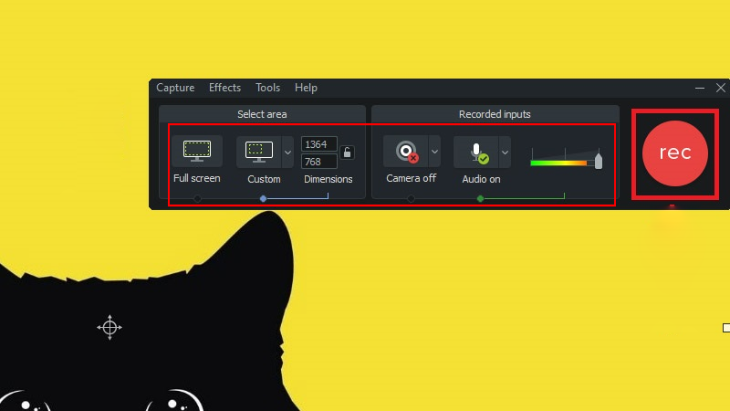
Bước 3: Bạn chọn REC để bắt đầu ghi hình.
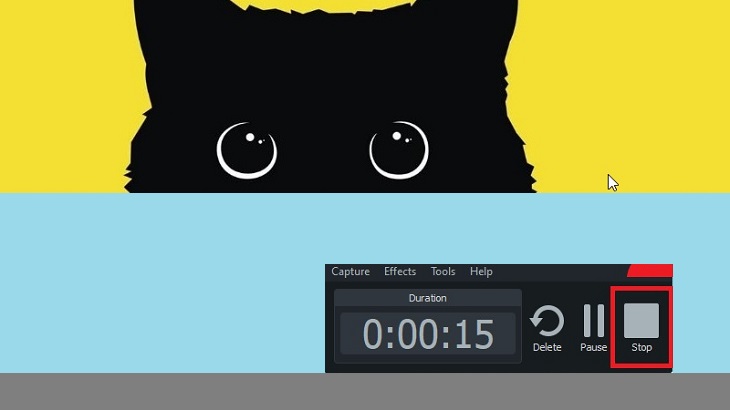
Bước 4: Bạn chọn Pause để tạm dừng quay màn hình, chọn Stop để dừng hẳn hoặc chọn Delete để xóa video vừa quay.
TinyTake
Bước 1: Tải và cài đặt TinyTake.
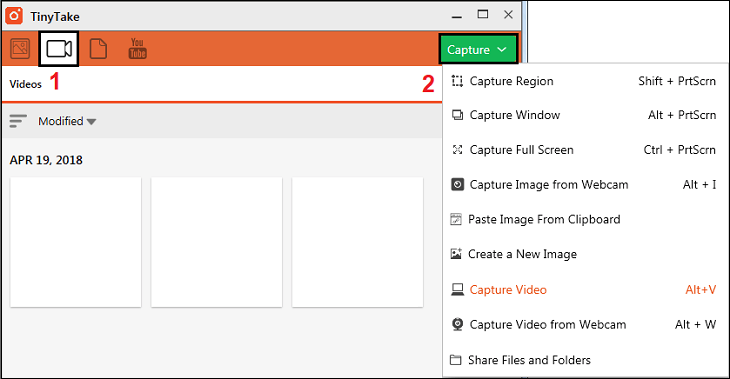
Bước 2: Bạn chọn vào biểu tượng Video >Nhấn Capture.
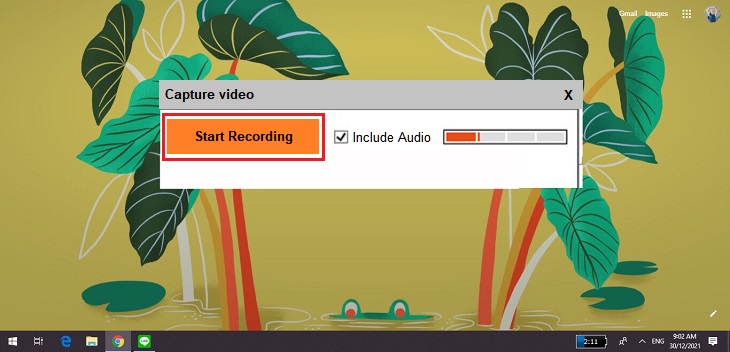
Bước 3: Bạn nhấn Start Recording để bắt đầu quay.
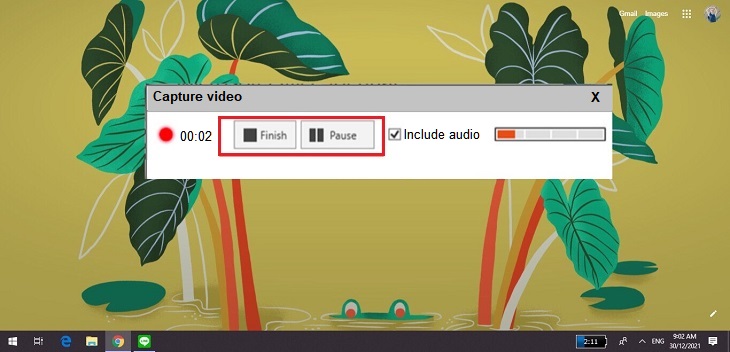
Bước 4: Bạn nhấn chọn nút Pause để dừng hoặc nhấn nút Finish để kết thúc.
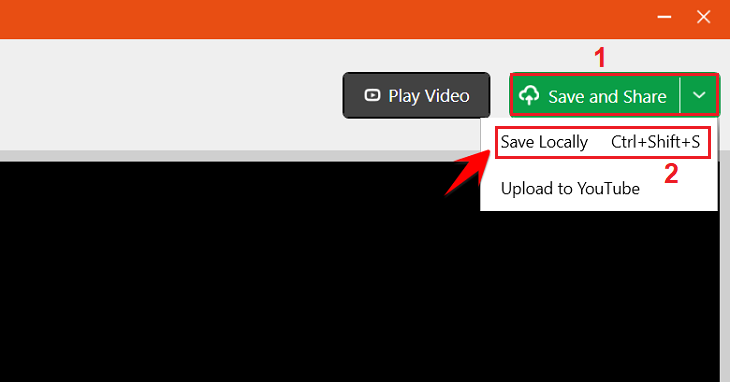
Bước 5: Sau khi quay, bạn chọn Save and Share để lưu video > Chọn tiếp Save Locally để lưu vào máy tính.
Cute Screen Recorder Free
Bước 1: Tải và cài đặt Cute Screen Recorder Free.
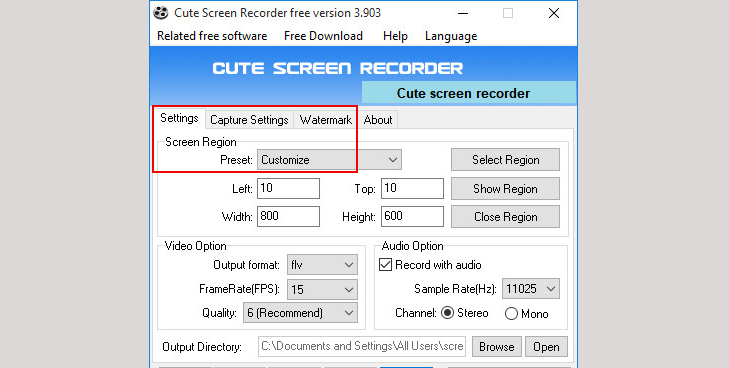
Bước 2: Mở phần mềm vừa tải lên, sau đó thực hiện thiết lập. Tại đây có 3 mục chính bạn cần quan tâm:
- Settings: Mục này cho phép người dùng thiết lập cài đặt:
- Video Option: Chọn định dạng và tần số cho file video sau khi quay.
- Audio Option: Tại đây người dùng có thể ghi lại âm thanh khi quay màn hình.
- Output Directory: Nơi chọn thư mục để lưu file.
- Capture Settings: Cho phép bạn cài đặt hiển thị hoặc loại bỏ con trỏ chuột khi quay.
- Watermark: Cho phép người dùng chèn hình ảnh hoặc chữ vào video.
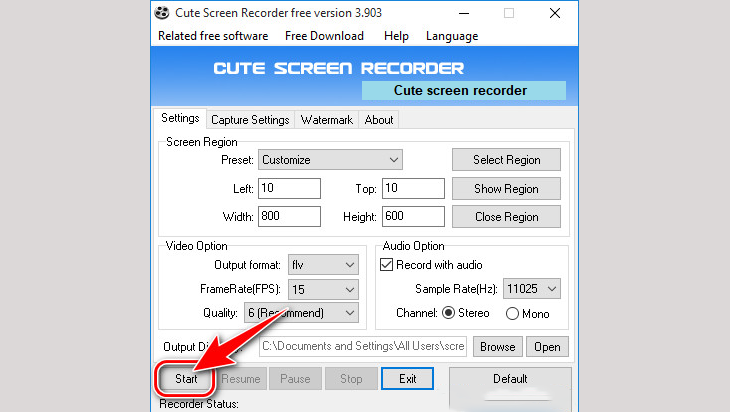
Bước 3: Sau khi đã thiết lập xong bạn hãy nhấn nút Start để bắt đầu quay. Tương tự như các phần mềm trên, nếu bạn muốn dừng thì nhấn nút Pause, kết thúc thì nhấn Stop.
Qua bài viết trên, chúng tôi đã hướng dẫn quay màn hình laptop trực tiếp hoặc sử dụng phần mềm chi tiết nhất. Chúc các bạn thực hiện thành công nhé!