Cách tắt chế độ demo trên Smart tivi LG
Để không bị làm phiền bởi chế độ demo - quảng cáo khi sử dụng Smart tivi LG, bạn hãy tham khảo cách tắt chế độ demo trên Smart tivi LG hệ điều hành WebOS ở bài này ngay.
1 Lợi ích của việc tắt chế độ demo trên tivi LG
- Trải nghiệm tivi tiện ích, thoải mái hơn khi không còn bị quảng cáo từ hãng làm phiền.
- Thao tác tùy chỉnh linh hoạt, đơn giản.
- Cho tivi hoạt động hiệu suất, đúng công suất, giảm hao phí điện năng tối đa.
2 Cách tắt chế độ demo trên Smart tivi LG
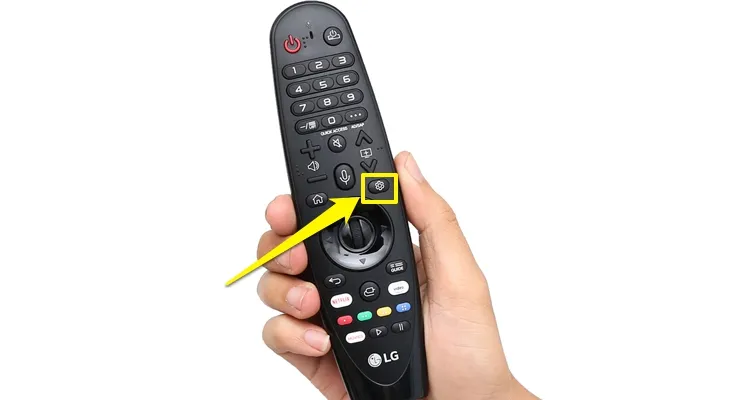
Bước 1: Bạn ấn vào nút "Hình răng cưa" trên remote để về giao diện chính của tivi.
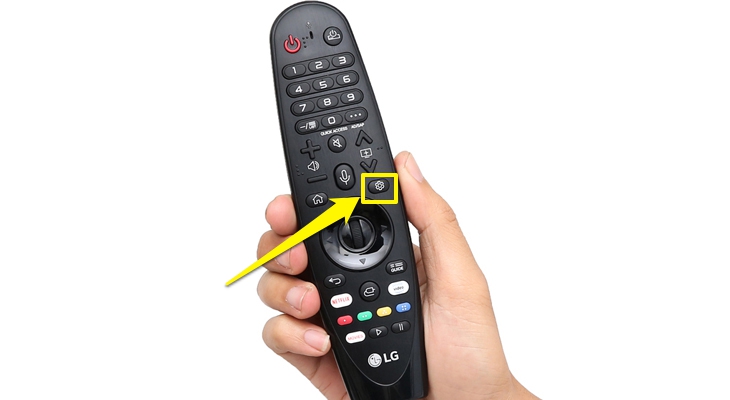
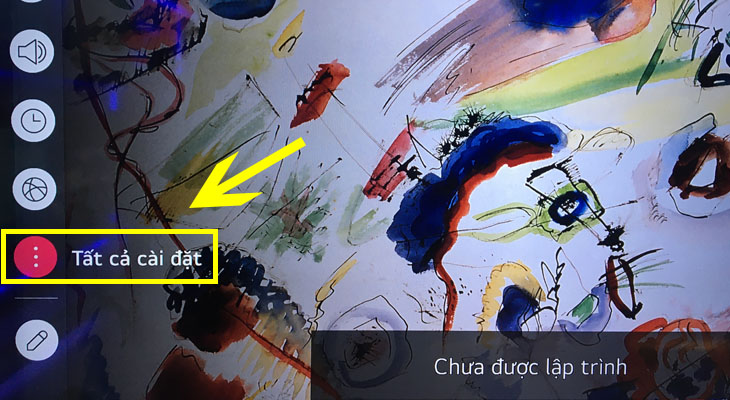
Bước 2: Chọn mục "Tất cả cài đặt"/"All settings".
Bước 3: Tiếp theo, bạn chọn mục "Cài đặt chung"/"Gerenal Settings".
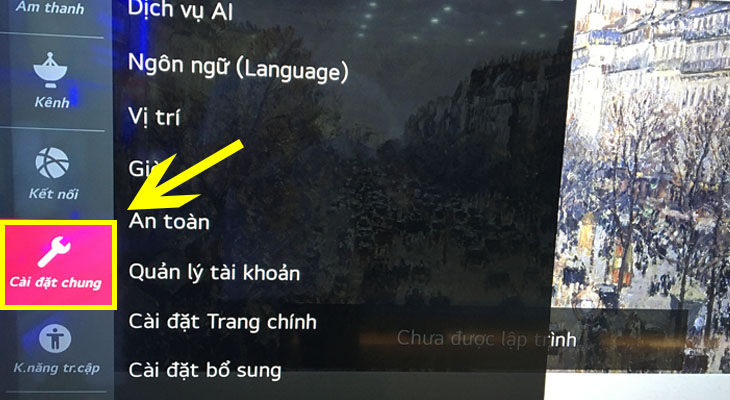
Bước 4: Chọn mục "Cài đặt bổ sung"/"Additional Settings".
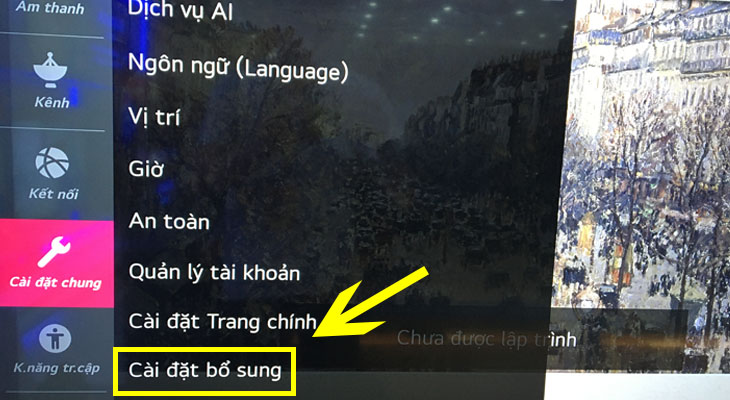
Bước 5: Chọn mục "Chế độ tại nhà/cửa hàng"/"Home/Store mode".
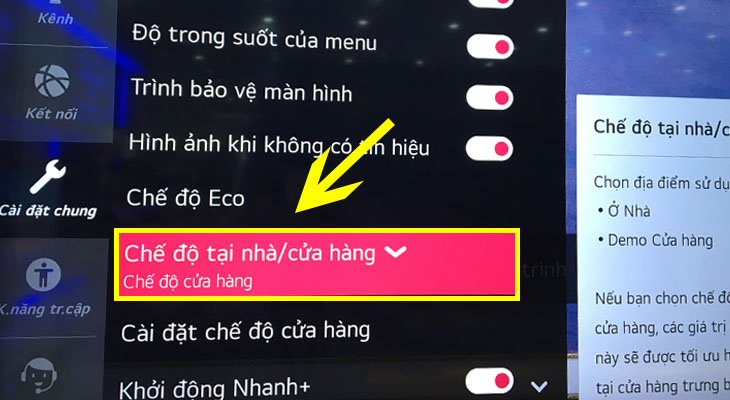
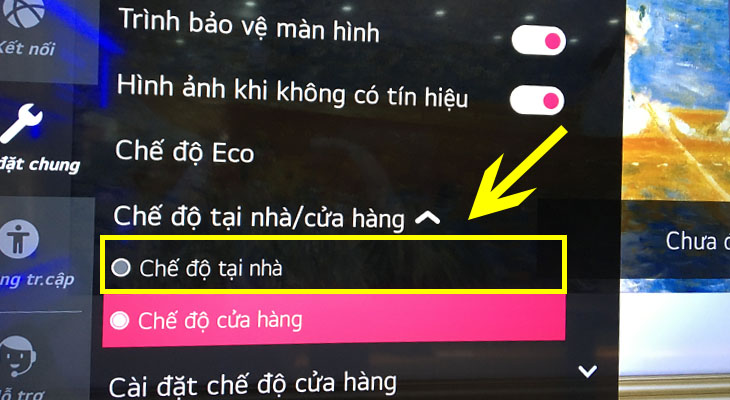
Bước 6: Bạn chọn mục "Chế độ tại nhà"/"Home mode" là hoàn tất việc tắt chế độ demo trên tivi.
Tắt quảng cáo cho Smart tivi LG không thể đơn giản hơn với hướng dẫn chi tiết ở trên, bạn hãy xem và tùy chỉnh ngay nhé. Băn khoăn về điều nào trong bài viết này, viết câu hỏi vào khung bình luận bên dưới để chúng tôi giải đáp ngay.