Hướng dẫn cách thêm và sử dụng Siri Shortcuts trên Spotify
Spotify là ứng dụng nghe nhạc đồng thời cũng là đối thủ đáng gờm của Apple Music, vậy nếu bạn dùng iPhone nhưng muốn sử dụng Spotify trên Siri Shortcuts thì sao? Yên tâm, hôm nay chúng tôi sẽ hướng dẫn cách thêm và sử dụng Siri Shortcuts trên Spotify nhanh chóng, đơn giản.
1. Lợi ích khi sử dụng Siri Shortcuts với Spotify
Sử dụng Siri để điều khiển nhạc liền mạch không chỉ dễ sử dụng và thuận tiện hơn trong việc mở nhạc, mà nó còn an toàn hơn khi bạn đang bận, chẳng hạn như lúc lái xe hay đang nấu ăn chẳng hạn.
Tuy nhiên, Siri không chính thức hỗ trợ dịch vụ phát nhạc bên thứ ba như Spotify nhưng nếu bạn thích dùng Spotify hơn Apple Music thì bạn vẫn có thể dùng Siri Shortcuts trên Spotify bằng một vài thủ thuật đơn giản dưới đây nhé.
2. Hướng dẫn cài đặt Shortcuts
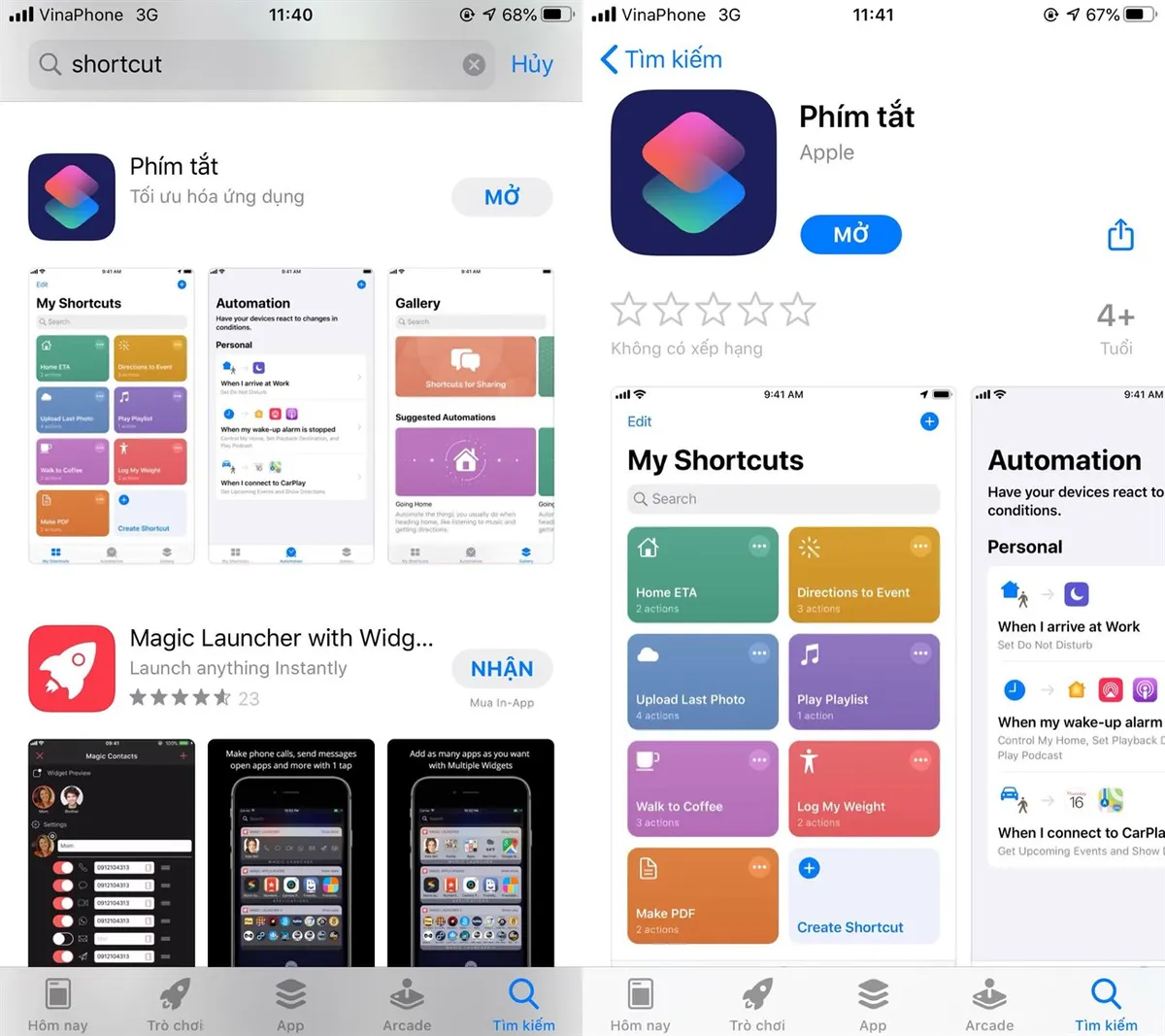
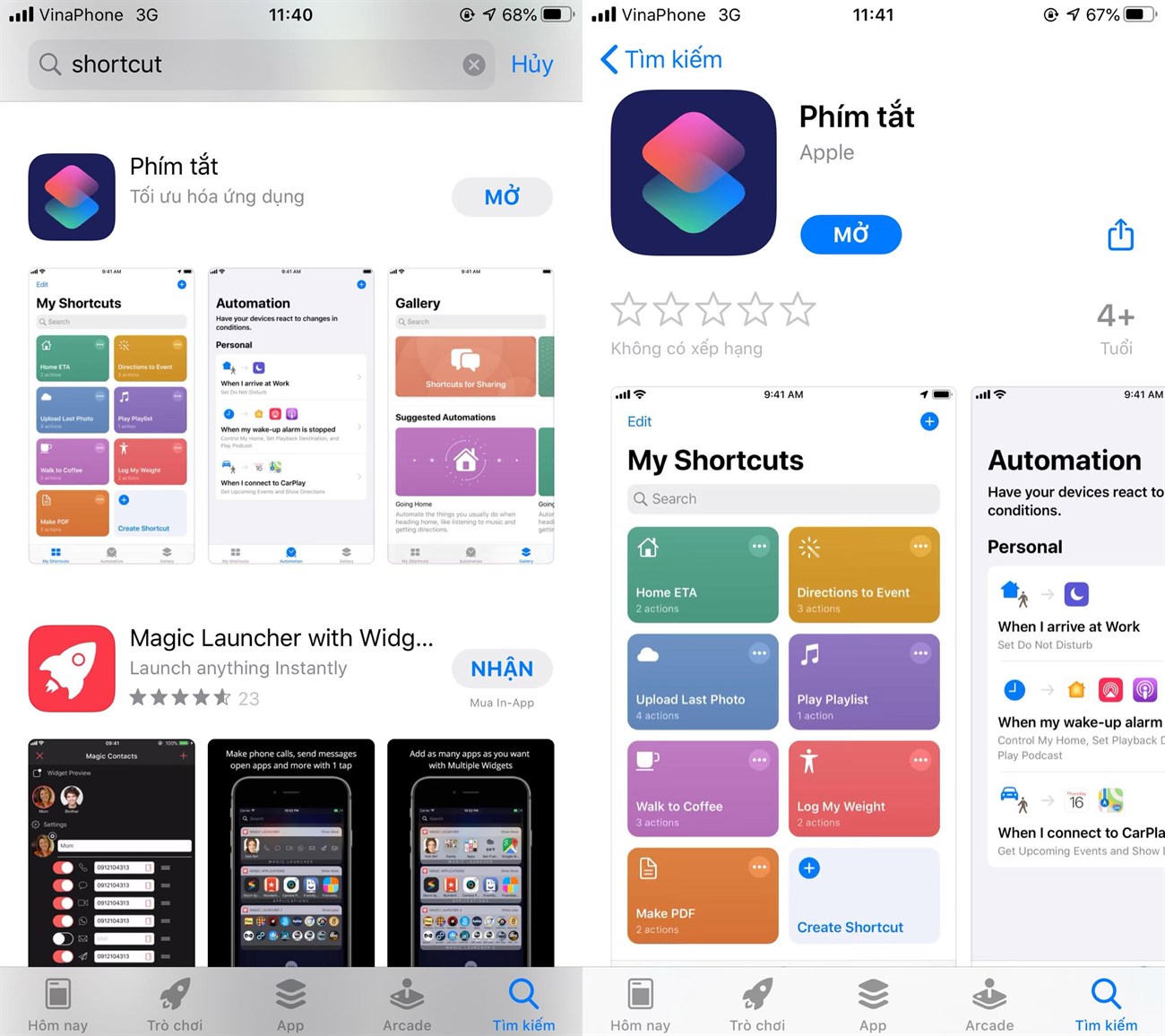
Để dùng được Spotify thì đầu tiên bạn cần có ứng dụng Shortcuts, để tải ứng dụng Shortcut bạn cần: Mở App Store trên iPhone hoặc iPad, gõ tìm kiếm từ Shortcuts hoặc Phím tắt và tiến hành tải ứng dụng về.
3. Tải trình cài đặt Spotify Shortcut
Tiếp đến là tải trình cài đặt Spotify Shortcut bằng cách:
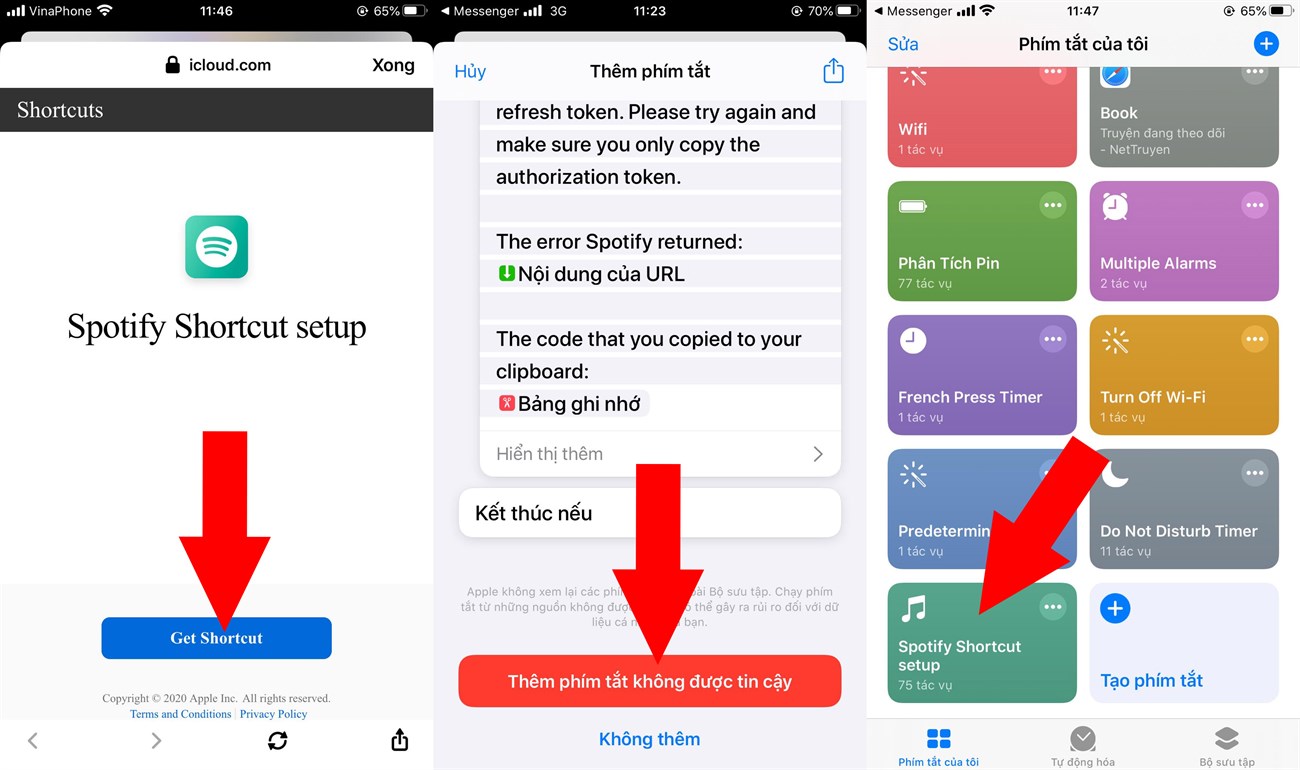
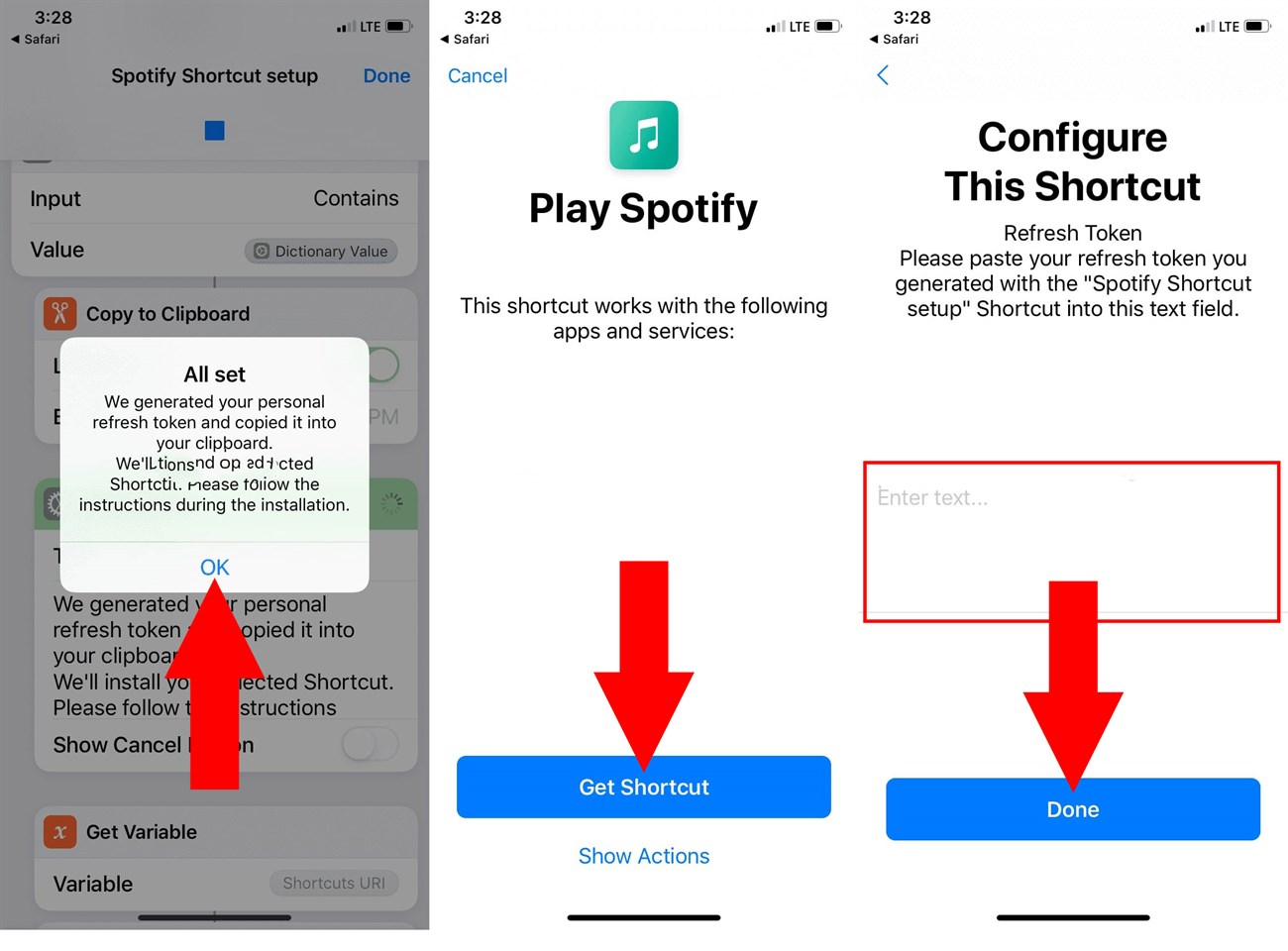
Bước 1: Mở liên kết này => chọn Get Shortcut bạn sẽ được chuyển hướng đến ứng dụng Shortcuts, lướt xuống cuối và ấn chọn Thêm phím tắt không được tin cậy là được nhé.
Bước 2: Mở phím tắt Spotify Shortcut bạn sẽ thấy một đoạn văn bản xuất hiện, ấn Ok màn hình sẽ xuất hiện một loạt các lựa chọn để thiết lập các shortcut với các chức năng khác nhau, hãy chọn Play Spotify và đăng nhập tài khoản Spotify của bạn.

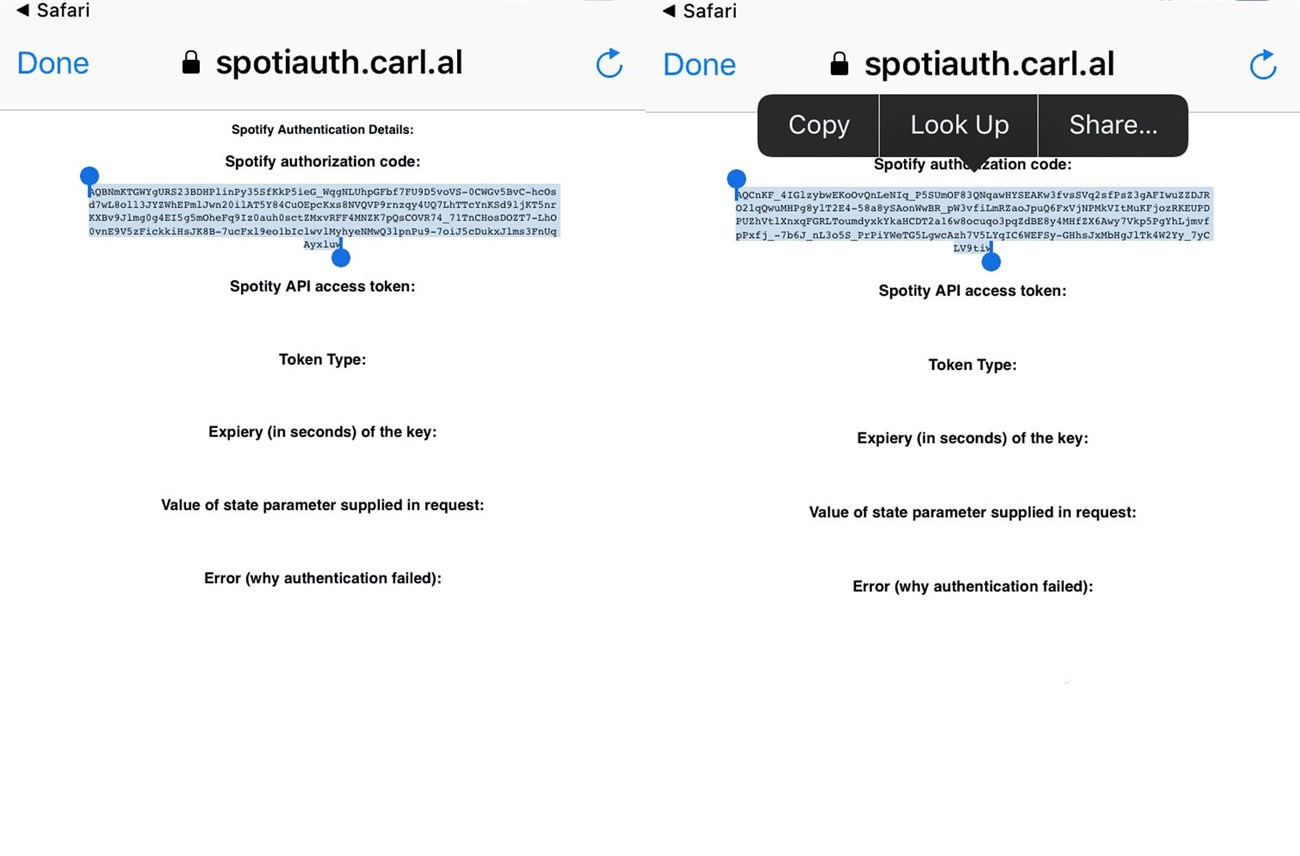
Bước 3: Sau khi đăng nhập bạn sẽ được chuyển hướng đến một trang khác, ở đây sẽ xuất hiện một đoạn văn bản, sao chép đoạn code và ấn Done
Bước 4: Màn hình sẽ xuất hiện thông báo ấn Ok => Get Shortcut, tiếp đó là dán code bạn đã sao chép vào hộp văn bản và ấn Done là xong nhé.
4. Ghi lại lệnh thoại của bạn
Để Siri nhận ra khi nào thực hiện shortcut thì bạn cần phải thiết lập một lệnh thoại, cách làm như sau:
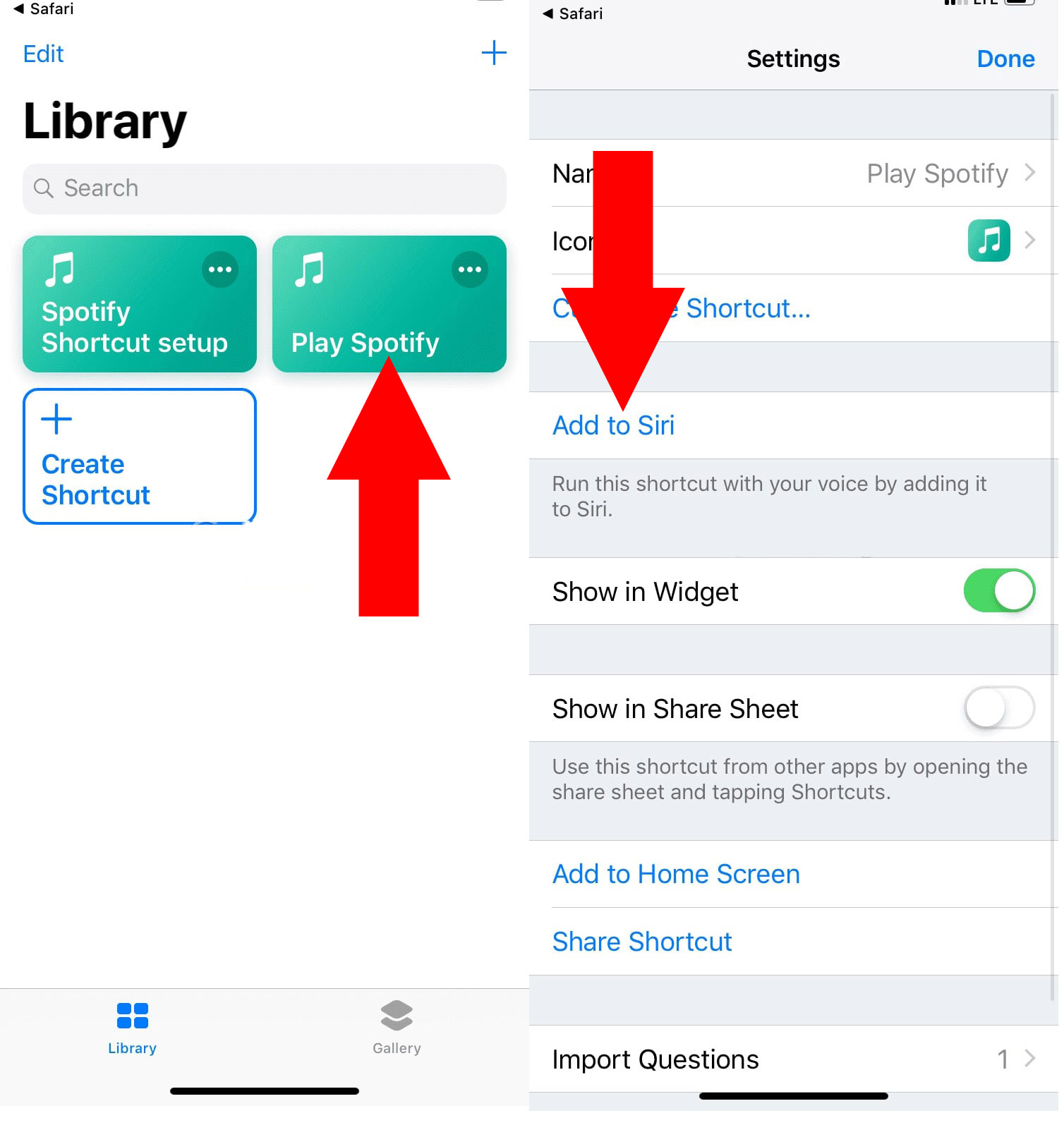
Bước 1: Mở shortcut Play Spotify chạm vào biểu tượng cài đặt ở phía trên bên phải màn hình => Add to Siri.
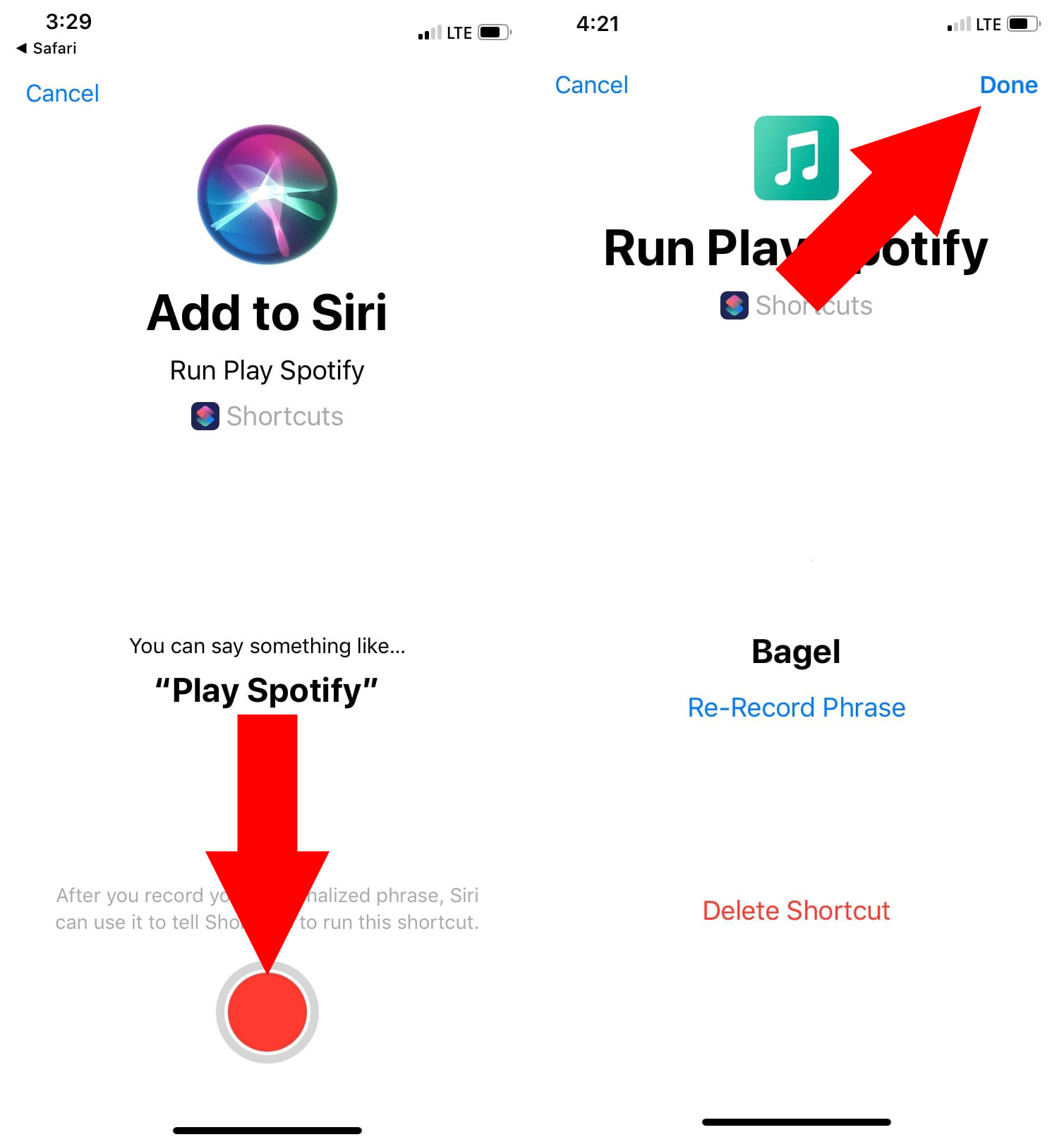
Bước 2: Bạn hãy ấn nút màu đỏ để ghi lại câu lệnh của mình và ấn Done là xong nhé.
Trên đây là hướng dẫn cách thêm và sử dụng Siri Shortcuts trên Spotify đơn giản, nhanh chóng mà chúng tôi chia sẻ đến bạn, mọi thắc mắc các bạn vui lòng để lại bên dưới nhé!