Cách tìm kiếm bằng giọng nói trên Smart tivi LG mới nhất
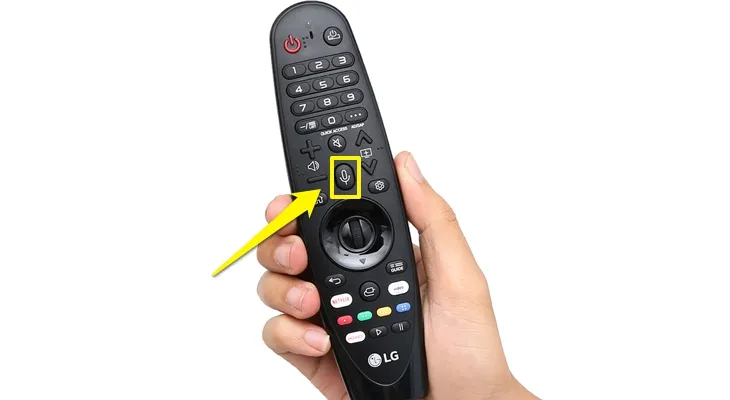
Sử dụng Smart tivi LG chỉ bằng giọng nói, bạn có muốn thử? Hãy làm theo các hướng dẫn thiết lập tìm kiếm bằng giọng nói trên Smart tivi LG hệ điều hành WebOS trong nội dung bên dưới và sẵn sàng dùng giọng nói của mình điều khiển tivi nhé!
1 Lợi ích của việc tìm kiếm bằng giọng nói trên tivi LG
2 Cách tìm kiếm bằng giọng nói trên Smart tivi LG
Lưu ý: Để sử dụng được tính năng tìm kiếm bằng giọng nói trên Smart tivi LG, bạn cần phải có Magic remote và tiến hành kết nối thành công Magic remote với tivi.
Bước 1: Bạn nhấn nút "thu âm" trên remote tivi.
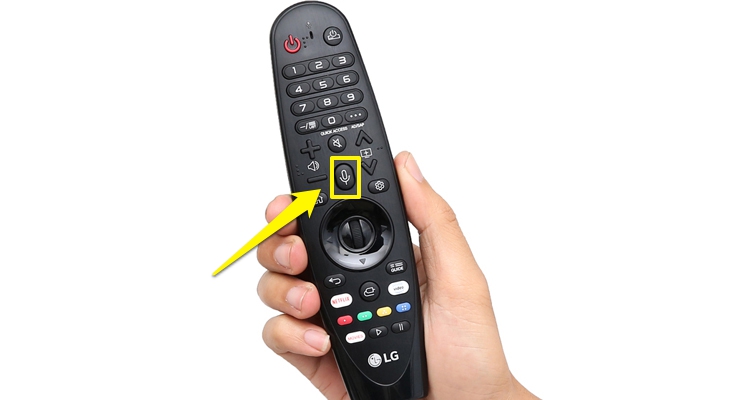
Bước 2: Chọn dòng chữ "XEM THỎA THUẬN NGƯỜI DÙNG".

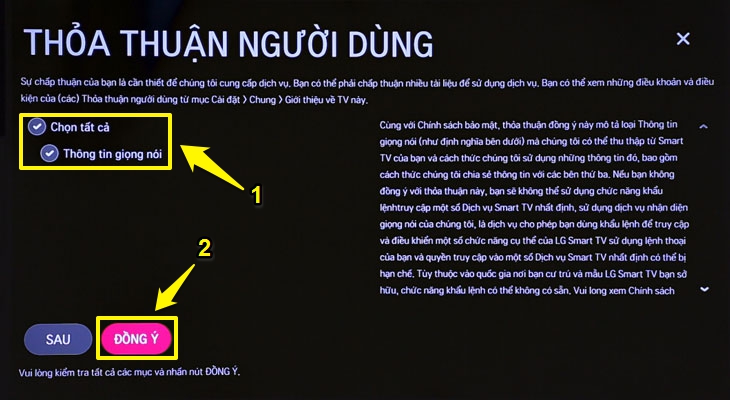
Bước 3: Tích vào 2 ô là "Chọn tất cả" và "Thông tin giọng nói" (1), sau đó nhấn vào chữ "ĐỒNG Ý"/"YES".
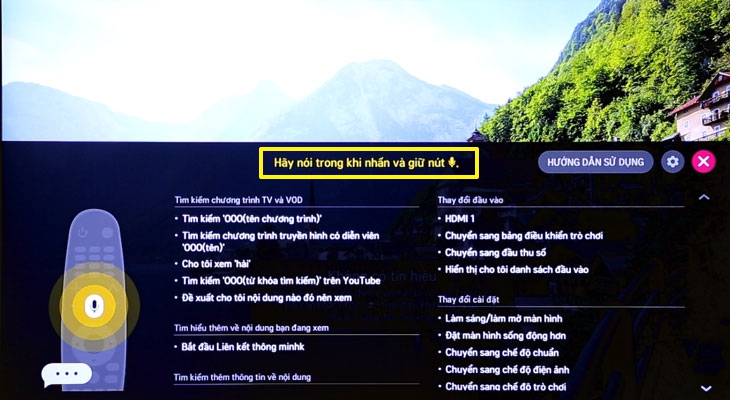
Bước 4: Nhấn + giữ nút "thu âm" rồi đọc câu lệnh bạn muốn tivi thực hiện.

Trước đó, nhớ xem kỹ hướng dẫn trên giao diện tivi để tìm kiếm bằng giọng nói hiệu quả hơn.
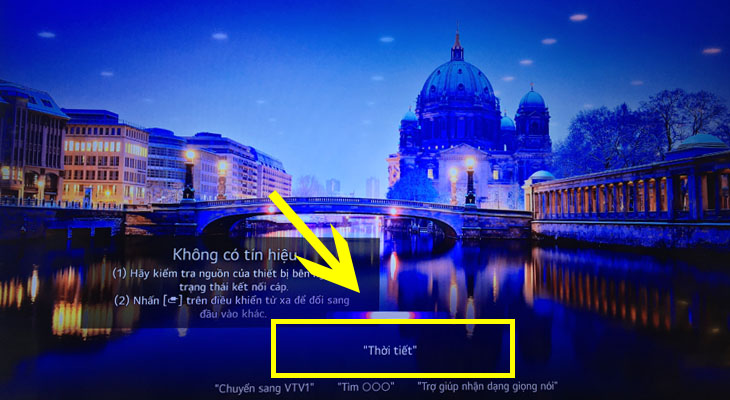
Ví dụ, bạn đọc câu lệnh "Thời tiết"/"Weather".
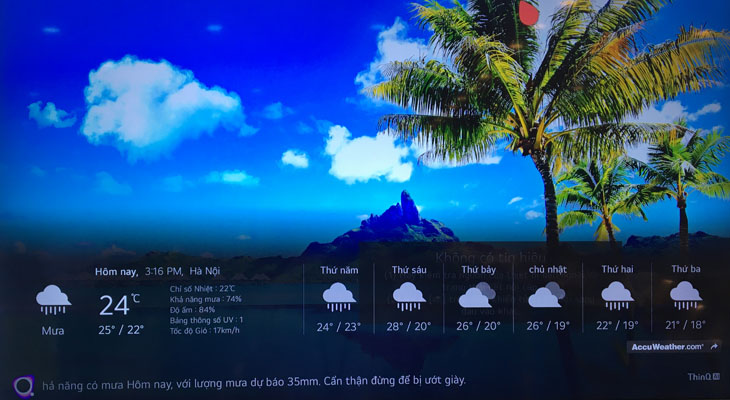
Tivi sẽ hiển thị chi tiết về thời tiết như hình bên dưới.
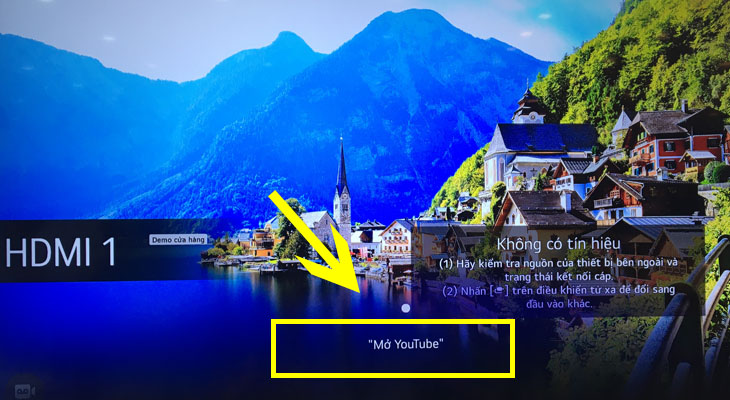
Hay bạn đọc câu lệnh "Mở Youtube".
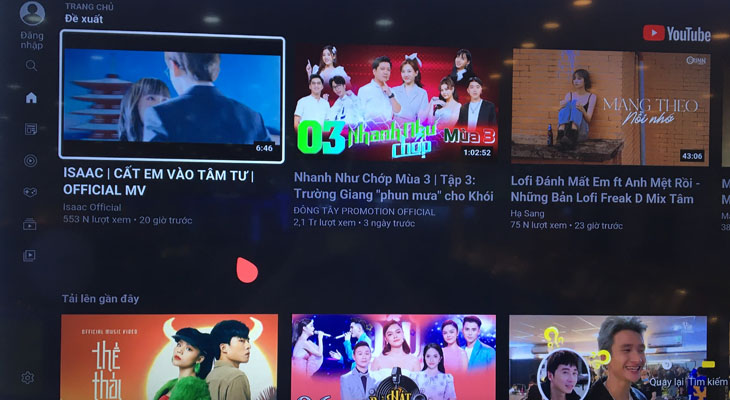
Tivi sẽ tự động mở ứng dụng Youtube ra.
Sau vài lần tìm kiếm bằng giọng nói này trên Smart tivi LG bạn sẽ thích ngay tính năng tiện ích này đấy. Nếu gặp khó khăn trong bước thiết lập nào ở trên, gửi câu hỏi cho chúng tôi giải đáp kịp thời nhé!